


[実テストビデオ] Wisely 光ファイバーレーザーマーキングマシン: 回転軸彫刻の完全チュートリアル!
円筒形の金属彫刻、精巧な回転模様!「 Wisely光ファイバーレーザーマーキングマシン」が3DMarkに登場しました。開梱とハンズオンテストに加え、回転軸も完璧に機能しています。チュートリアルビデオを今すぐご覧ください。
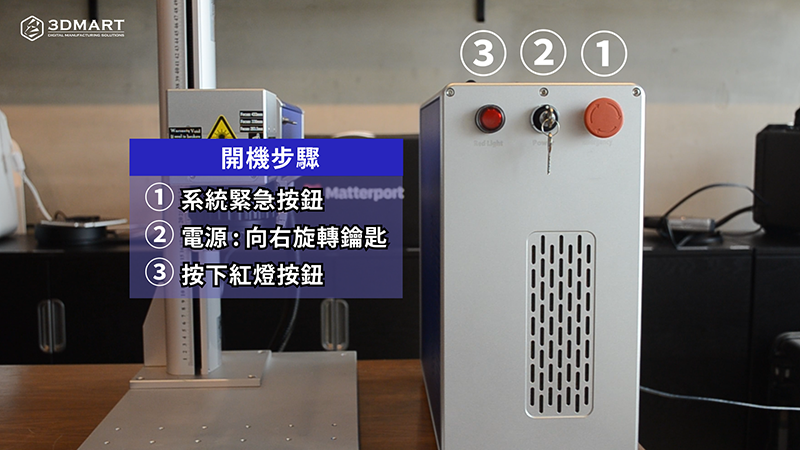
1つ、 電源投入手順
Wisely MOPA ファイバーレーザーマーキングマシン本体には 3 つのスイッチがあり、順番にオンにする必要があります。
1. システム緊急ボタン
2. 電源:キーを右に回す
3. 赤信号ボタン
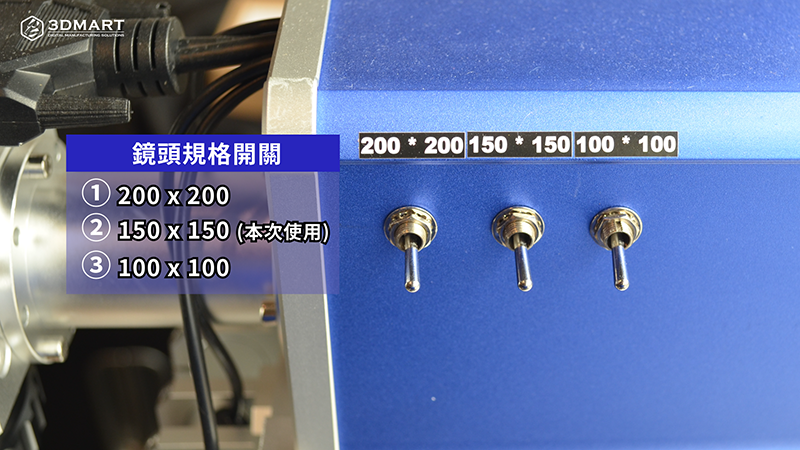
次に、マーキングマシンの側面に3つの「レンズ仕様」スイッチがあります。使用するレンズ仕様に応じてスイッチをオンにしてください。今回のテストで使用したレンズ仕様は150×150mmです。その後、レンズ保護カバーをオフにしてください。
1. レンズ仕様1: 200 x 200
2. レンズ仕様2: 150 x 150
3. レンズ仕様3: 100 x 100
二、 フォーカス補正
付属のフォーカスルーラーを使用して、ルーラーを対象物に垂直に当て、基準線までの距離を測定します。ルーラーが指定の位置に達するまで上部のピボットを回転させます。指アイコンの先端が「フォーカス距離の基準線」を示します。ルーラーを対象物に垂直に当て、基準線まで上向きに測定します。指定の距離に調整すると、フォーカスが完了します。
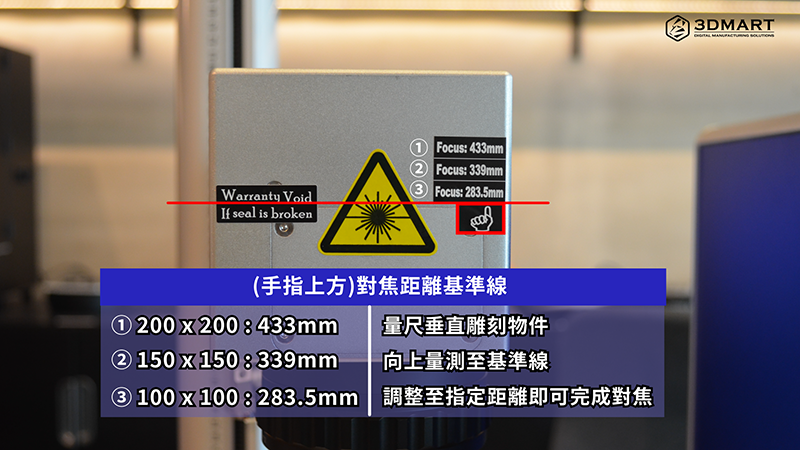
焦点距離比較表
| レンズ仕様 | 焦点基準線距離 |
| 200×200 | 433mm |
| 150×150 | 339mm |
| 100×100 | 283.5mm |
三つ、 ソフトウェア操作
レーザーマーキングするオブジェクトのファイルをファイルに配置し、必要に応じて定規の位置を編集・修正し、データを設定します。
1. パス塗りつぶしツール
2. 編集 > 変形: 必要に応じてオブジェクトを回転したり、位置を調整したりできます。
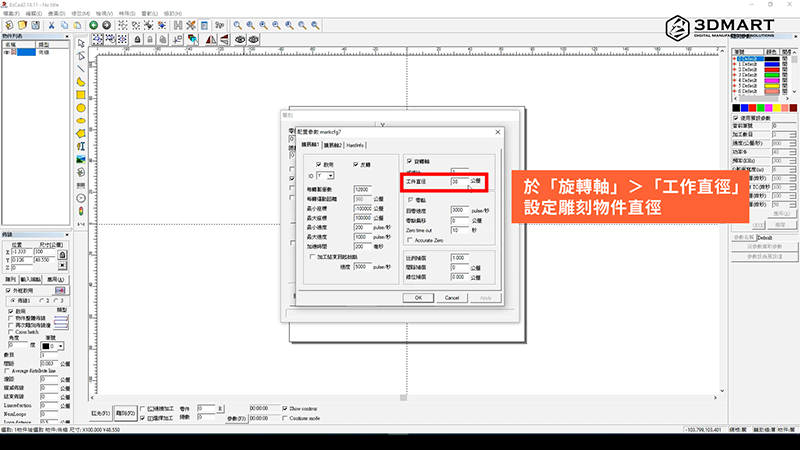
3. レーザー > SplitMark2: 回転軸上に彫刻するオブジェクトのサイズを設定します。
4. 「パラメータ」を選択します。「回転軸」>「作業直径」で、彫刻するオブジェクトの直径を設定します。
5. 「赤色光」を選択すると、マークされた領域をプレビューできます。
6. 「彫刻」を選択してレーザーマーキングを開始します。
金属レーザー彫刻用のステンレス製シリンダーを使用し、4.5×10cmの模様を彫刻しました。最終的な仕上がりは精巧で、解像度と精度も非常に優れていました。彫刻時間は合計20分でした。
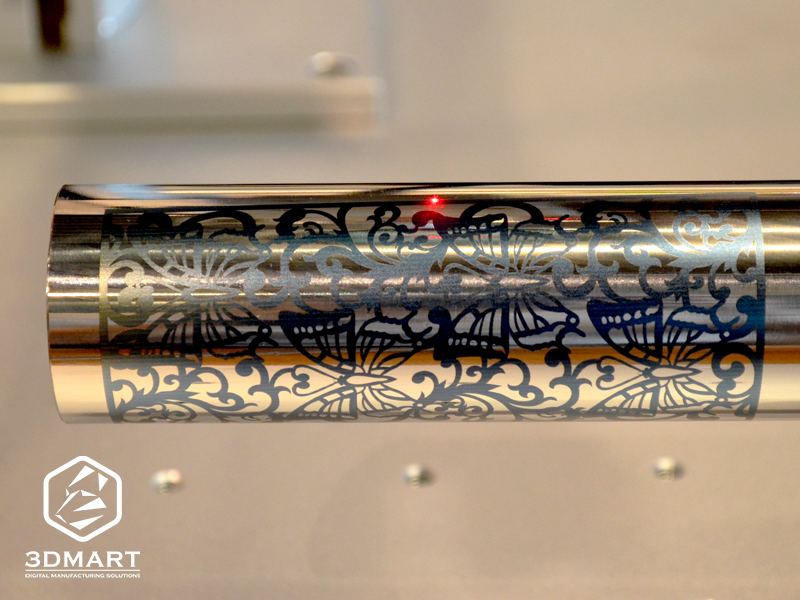
このテスト結果はご期待に沿えましたか? これまでにも、様々なデスクトップ型金属マーキングマシンのマーキング効果をご紹介してきました(クリックしてご覧ください)。3Dプリントは単なる3Dプリント以上の価値を提供します。Wiselyファイバーレーザーマーキングマシンについて詳しくは、今すぐお問い合わせください。
最新ニュースを入手するには、当社のファンページをフォローしてください: https://www.facebook.com/3dmart.com.tw/