


[開封とハンズオンレビュー] Raise3D E2 3Dプリンター: 独立したデュアルプリントヘッド印刷チュートリアル!
Raise3D E2 3Dプリンターは、独立型デュアルプリントヘッドシステム(IDEX)を搭載しています。2つのプリントヘッドは完全に分離しており、独立して動作するため、動作中にノズルパスが互いに干渉することはありません。「コピー」または「ミラー」モードを選択すると、両方のプリントヘッドが同時に動作し、同じ時間で2倍の効率と生産性を実現します。すぐに開梱してハンズオンテストをお試しください。
1つ、 ハードウェア操作
1. 電源プラグを差し込む/電源を入れる
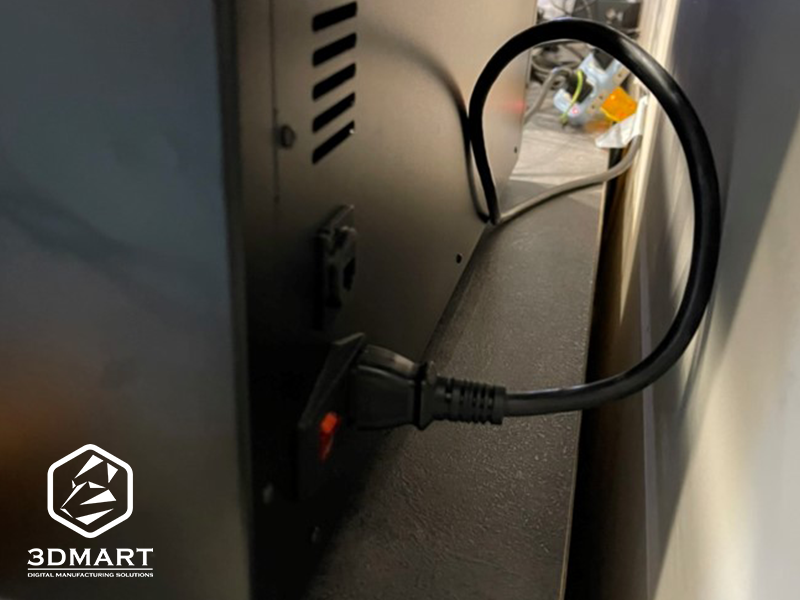
2. ブート画面
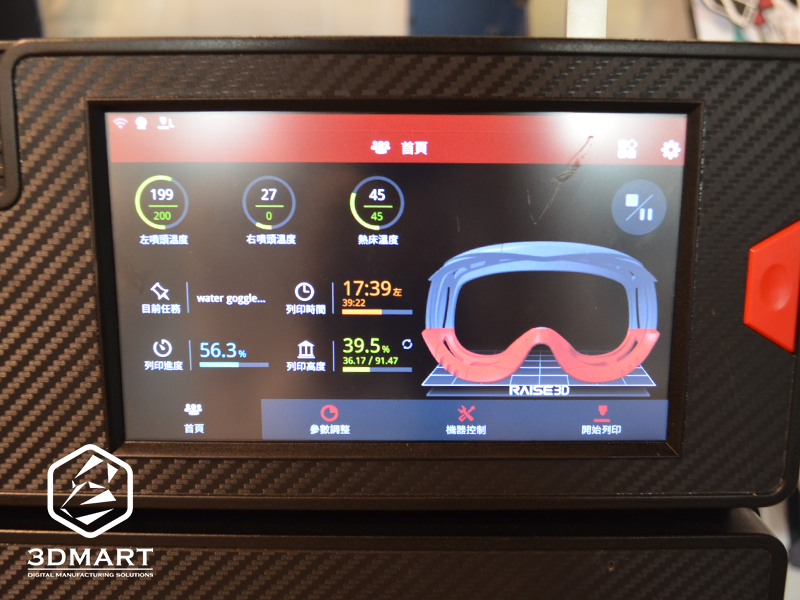
3. 「左ノズル」>「フィード」をクリックします
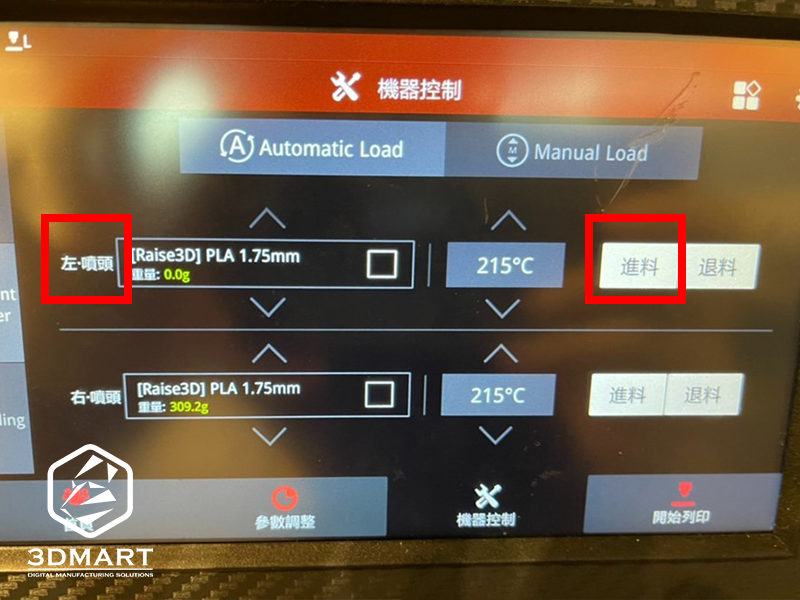
4. 3Dプリントのワイヤ供給
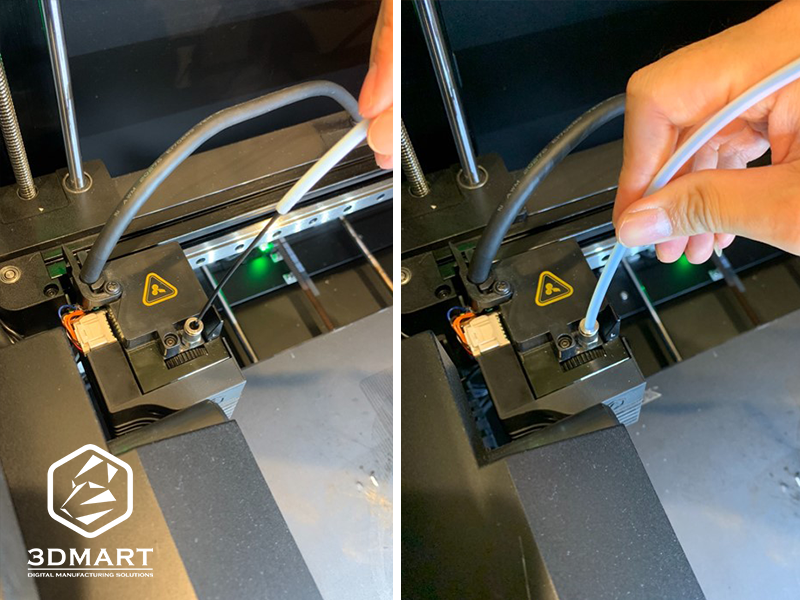
マシンの左側にある材料ラックを開き、 3D プリントフィラメントをフィード ホールに合わせ、片手で金属リングを押し下げ、もう一方の手でフィード チューブを引き上げ、フィード チューブを手動で通して、最後に「フィード開始」を選択します。
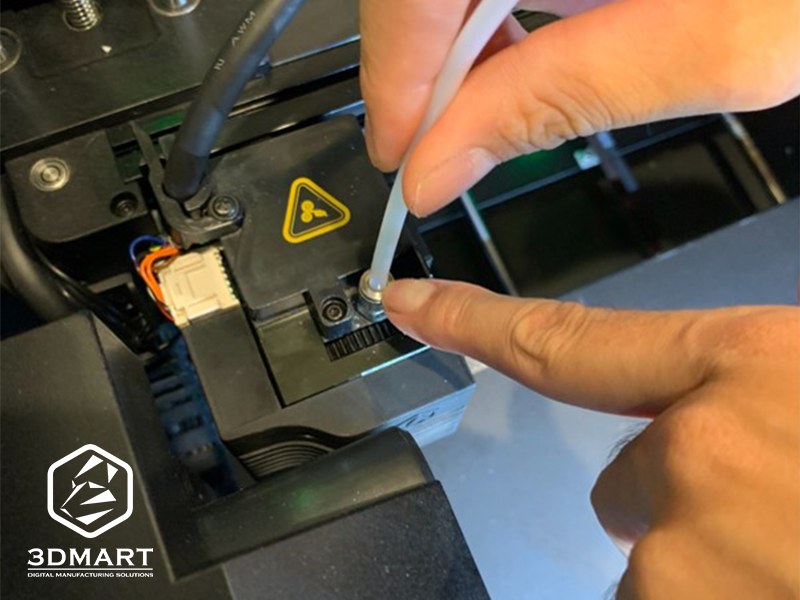
5. 戻り管
ギアが回転していることを確認したら、材料をスロートチューブに挿入します。3Dプリントフィラメントの供給が開始されたら、材料チューブを供給ポートに戻します。材料が流れ出ていることを確認すると、タッチスクリーンに「左ノズル供給中」と表示され、確認が完了します。
二、 ソフトウェア操作
Raise3D E2 3D プリンター専用の「ideaMaker」ソフトウェアをインストールします (ダウンロードするにはここをクリックしてください)。
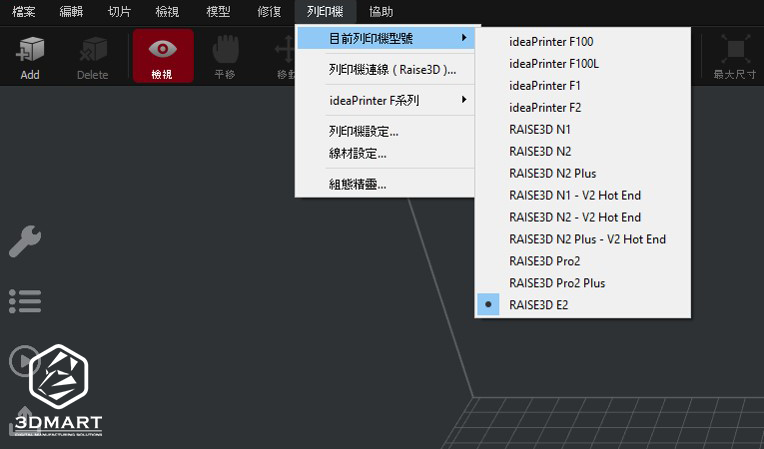
1. モデルを選択
「プリンター」ツールバーを選択し、使用しているデバイスのモデルを選択します。
2. アーカイブをインポート
「モデルのインポート」を選択し、印刷するモデルを選択します。
3. ノズルを選択
ハードウェア供給用のノズルを確認する
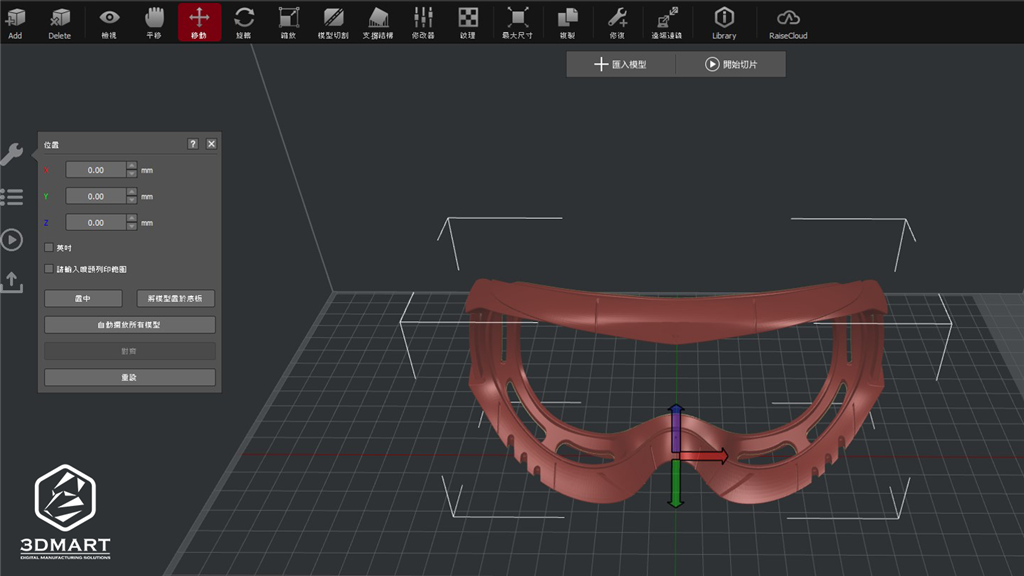
4. モデルの調整
必要に応じて「移動」「回転」「拡大縮小」「切り取り」などの機能を選択し、モデルファイルを編集することができます。
5. スライスを開始する
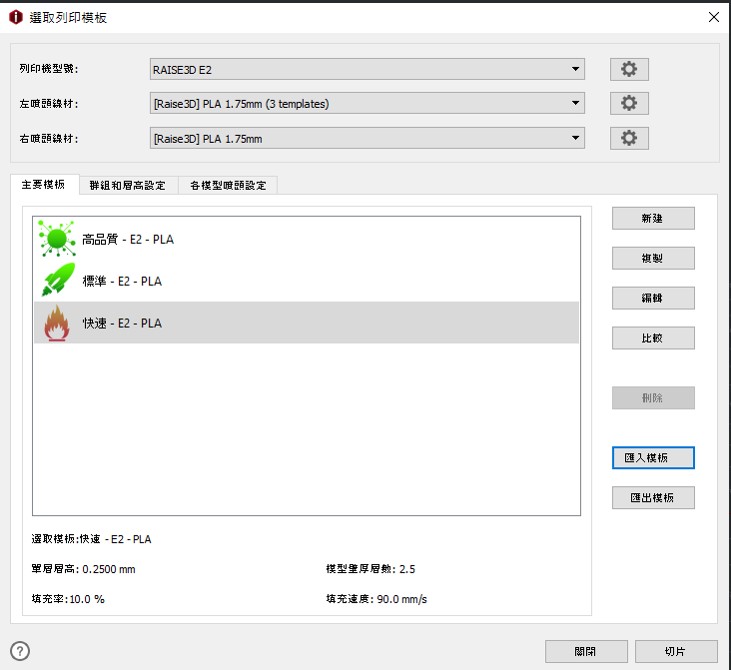
3 つのデフォルト設定モードから選択でき、ユーザーは個人のニーズに応じて調整することもできます。
高品質モード: 層厚 0.1mm / 印刷品質が向上し、印刷時間が長くなります。
標準モード:層厚:0.2mm / 中程度の印刷品質、中程度の印刷時間
• 高速モード: 層厚 0.25 / 標準印刷品質 / 最速印刷時間
6. 編集サポート
「編集」を選択後、編集モードに入り、サポート構造を選択し、サポート構造を「すべて」に設定し、サポートノズルを確認してファイルを保存し、「スライス」を選択します。
7. 印刷を開始
3D プリントファイルを USB ドライブに保存し、デバイス ポートに接続して、「印刷の開始」を選択します。
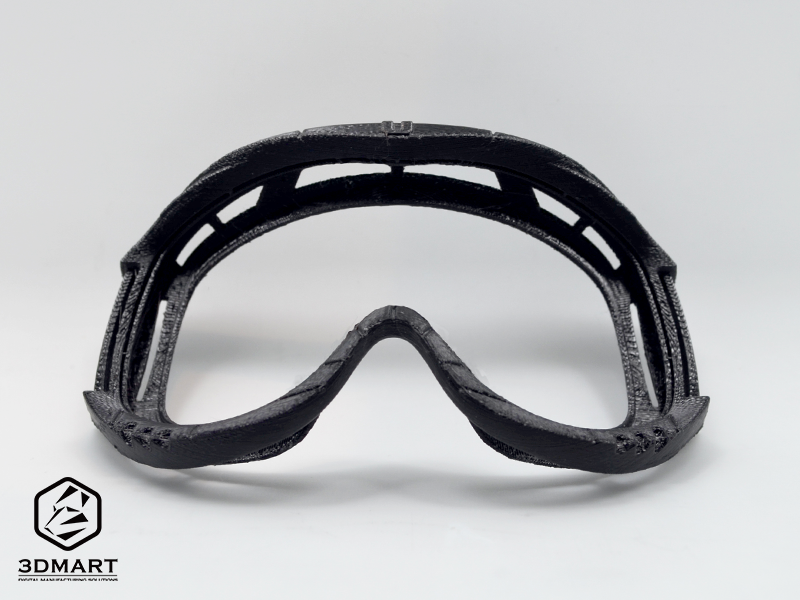
Raise3D E2 3Dプリンターは、最大330x240x240mmのプリントサイズを誇り、小ロット生産に最適です。Raise3Dシリーズの3Dプリンターに関する詳細については、今すぐお問い合わせください。また、 SanDimaのYouTubeチャンネルで最新の技術機器使用チュートリアルもご覧いただけます。
最新ニュースを入手するには、当社のファンページをフォローしてください: https://www.facebook.com/3dmart.com.tw/