


【3Dプリンター】Bambu Lab A2L Combo 開封レビュー!
3DMartは Bambu Labの正規代理店です。店頭にて A2L実機の見学予約 を受け付けております!

同梱品の一覧

第1部:開封ガイド
梱包材の取り外しと付属品の取り出し
ステップ 1:梱包材の取り外し
-
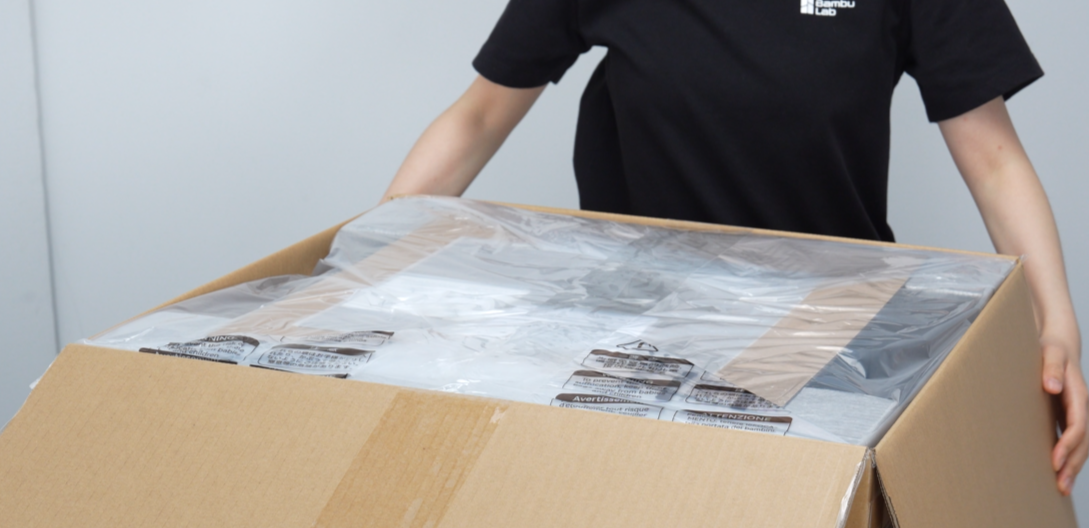
外箱をカッターなどで開き、防湿袋を破って外箱に被せます。
-
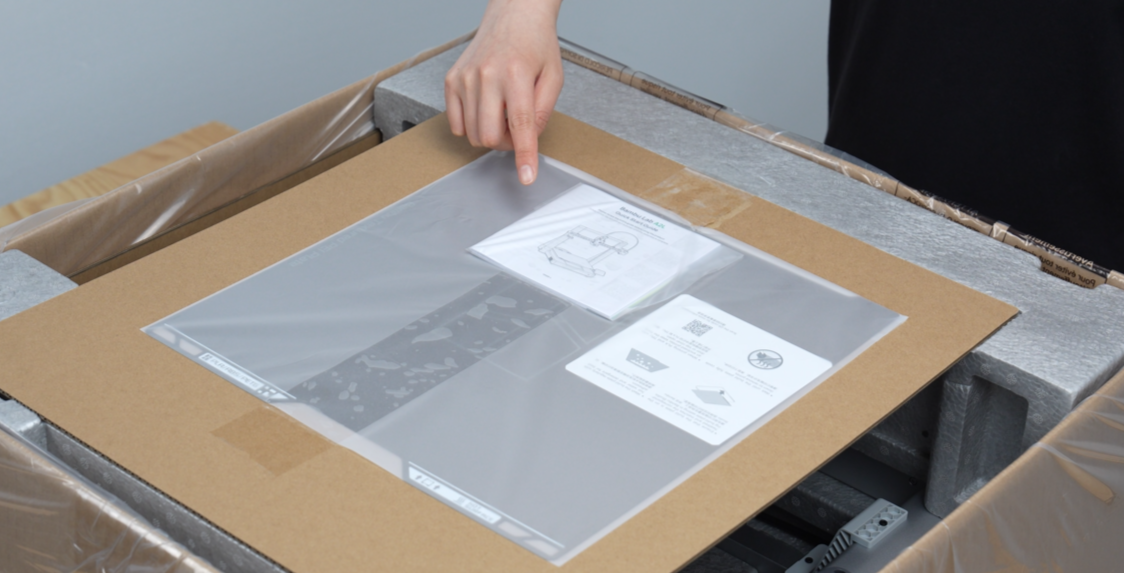
クイックスタートガイドをよく読み、開封時の注意事項を事前に確認しておきます。
ステップ 2:付属品の取り出し
-
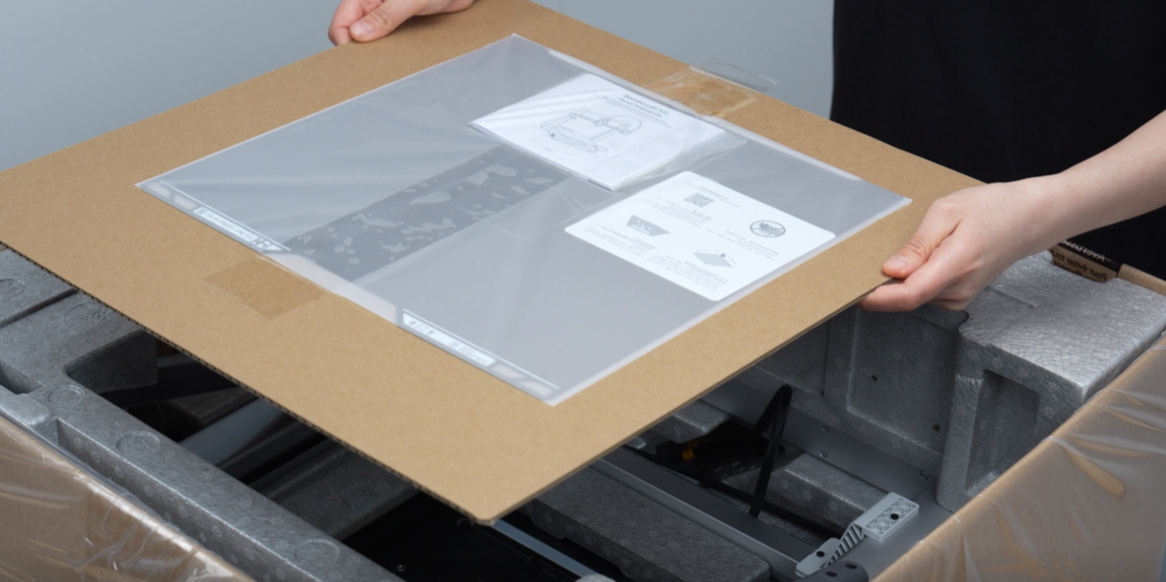
ビルドプレートを取り出します。
-
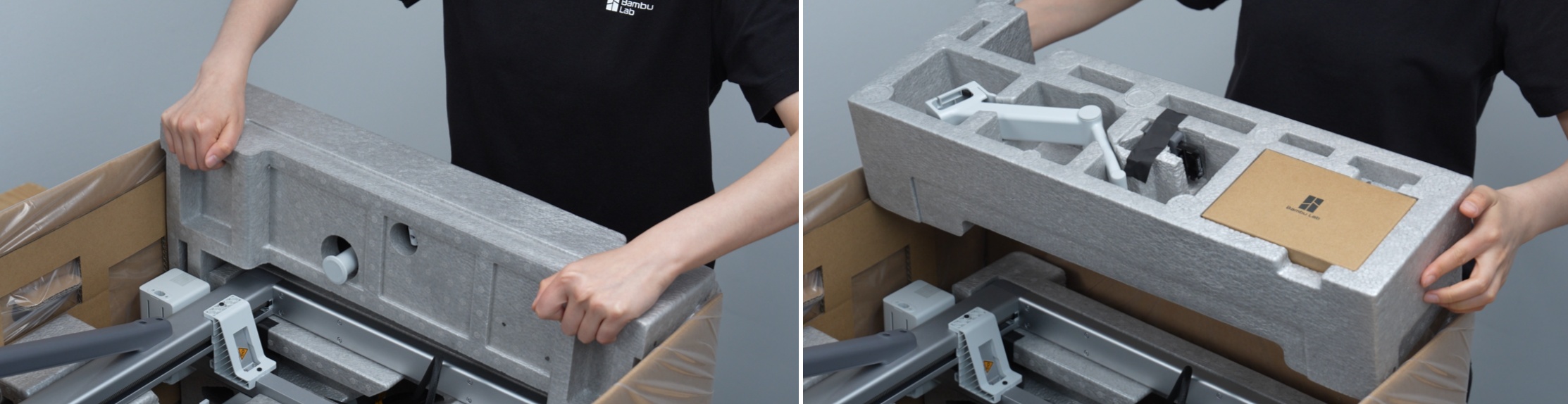
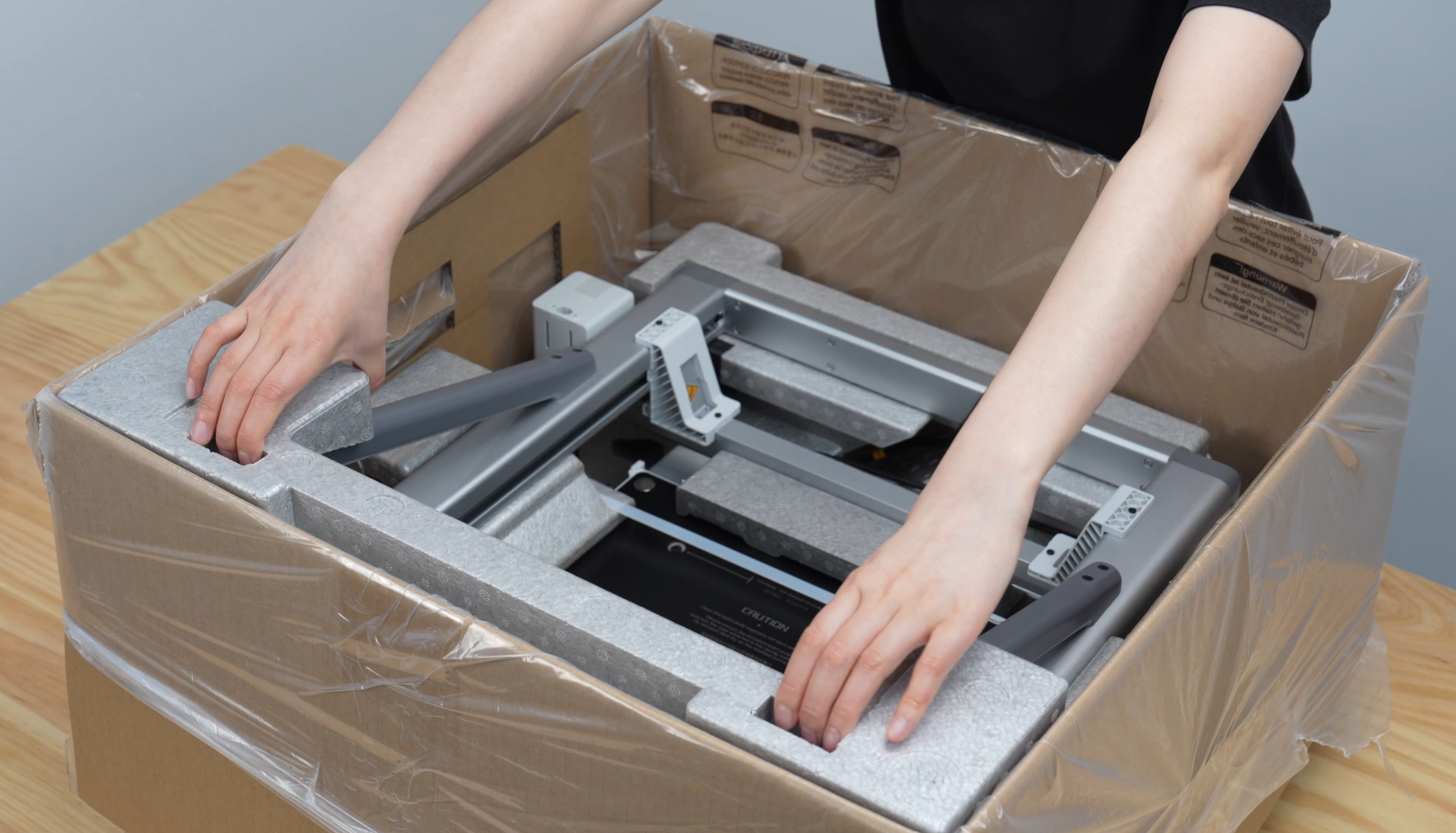
上層の緩衝材(フォーム)と、その中にあるパーツ類(アクセサリーボックス、パージワイパー、スプールホルダー)を取り出します。
-
もう一つの上層の緩衝材を取り出します。
-
ツールヘッドのケーブルを取り出し、ダークグレーのパーツを持ってプリンターのガントリー(門型フレーム)を引き上げ、安定した平らな場所に垂直に置きます。
⚠️ 注意事項:
ガントリーのX軸は持たないでください。両側のZ軸、またはZ軸背面にあるダークグレーの構造パーツを持って運んでください。

-
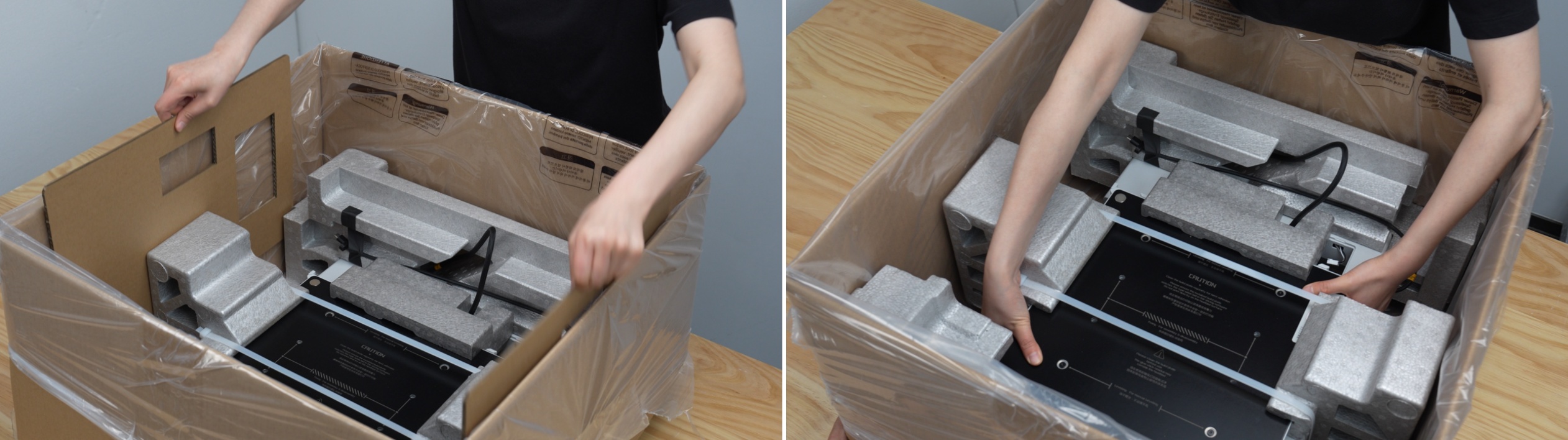
保護段ボールを取り出し、結束バンドを引っ張らないように注意しながら、両側を持ち上げてプリンターのベース(土台)を取り出します。ベースを安定した平らな場所に置きます。
-
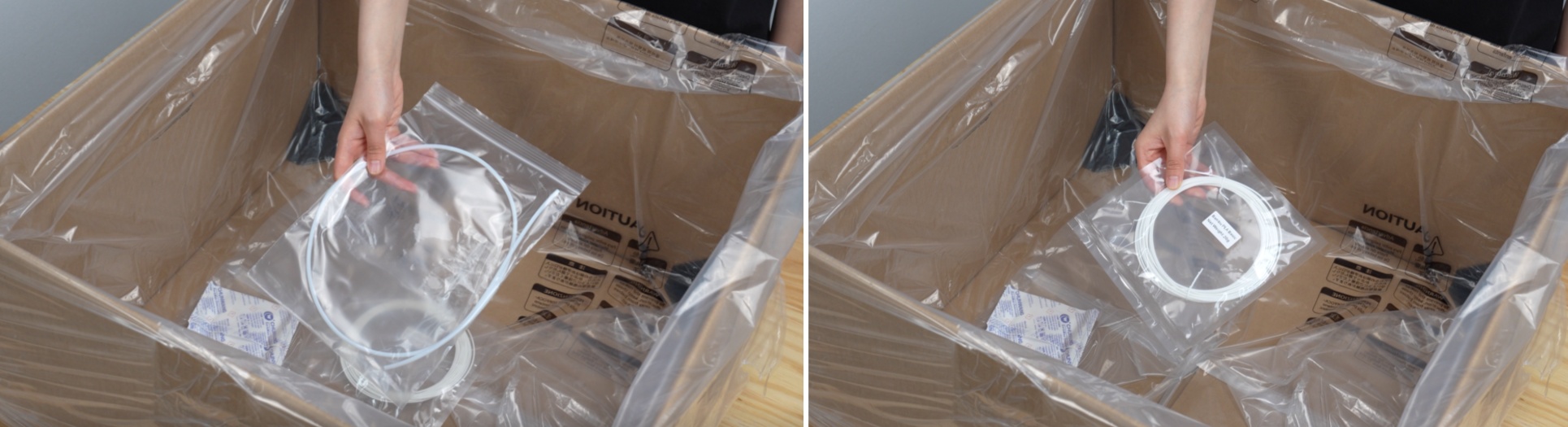
PTFEチューブとサンプルフィラメントを取り出します。
ステップ 3:ベース梱包材の取り外し
-
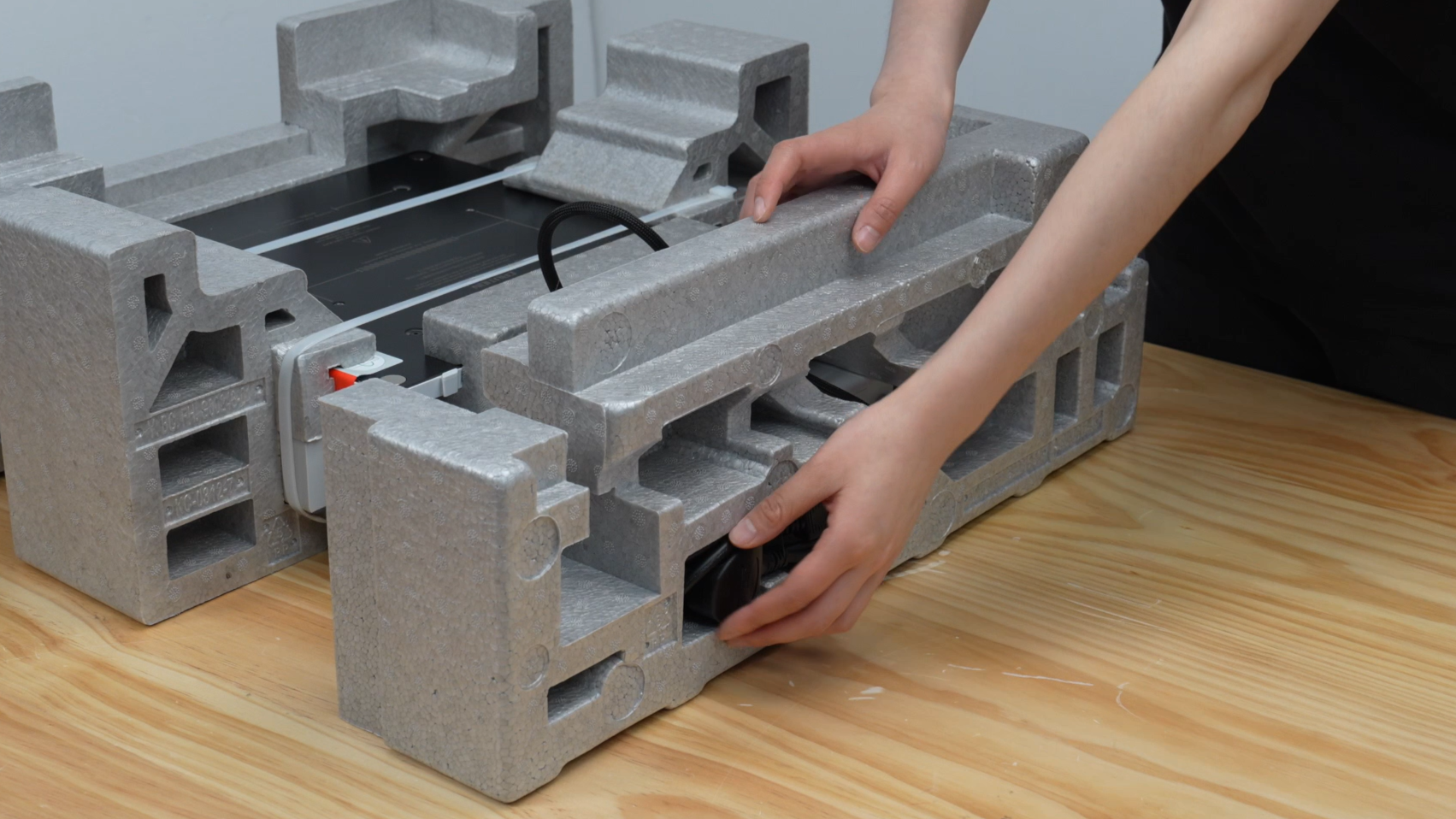
ベースの緩衝材に収められている電源コードを取り出します。
-
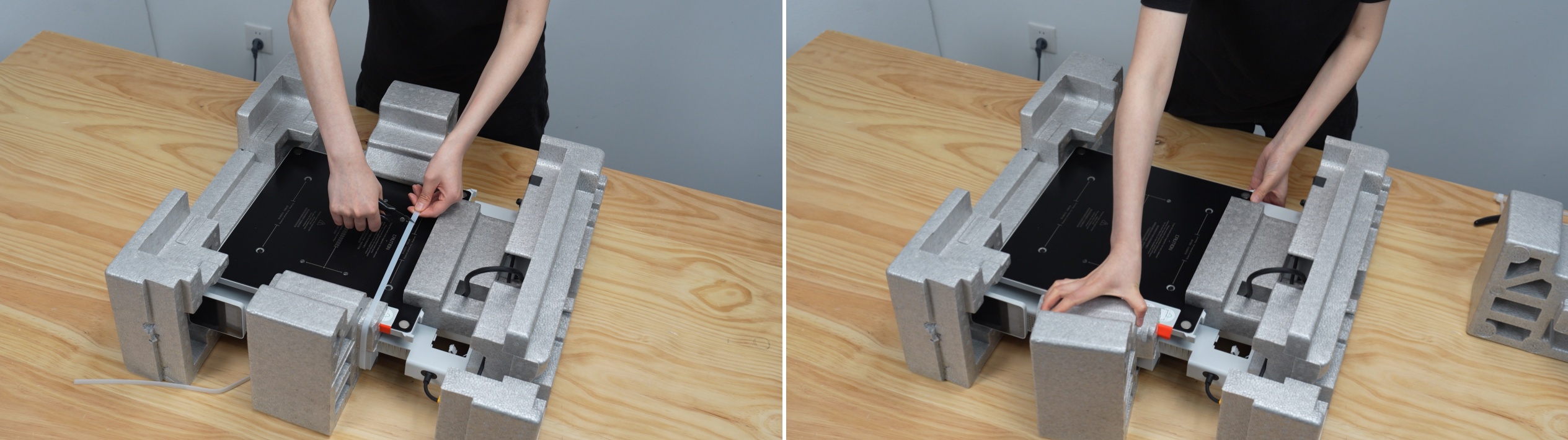
結束バンドをカットし、ベース左右の緩衝材を取り外します。
-
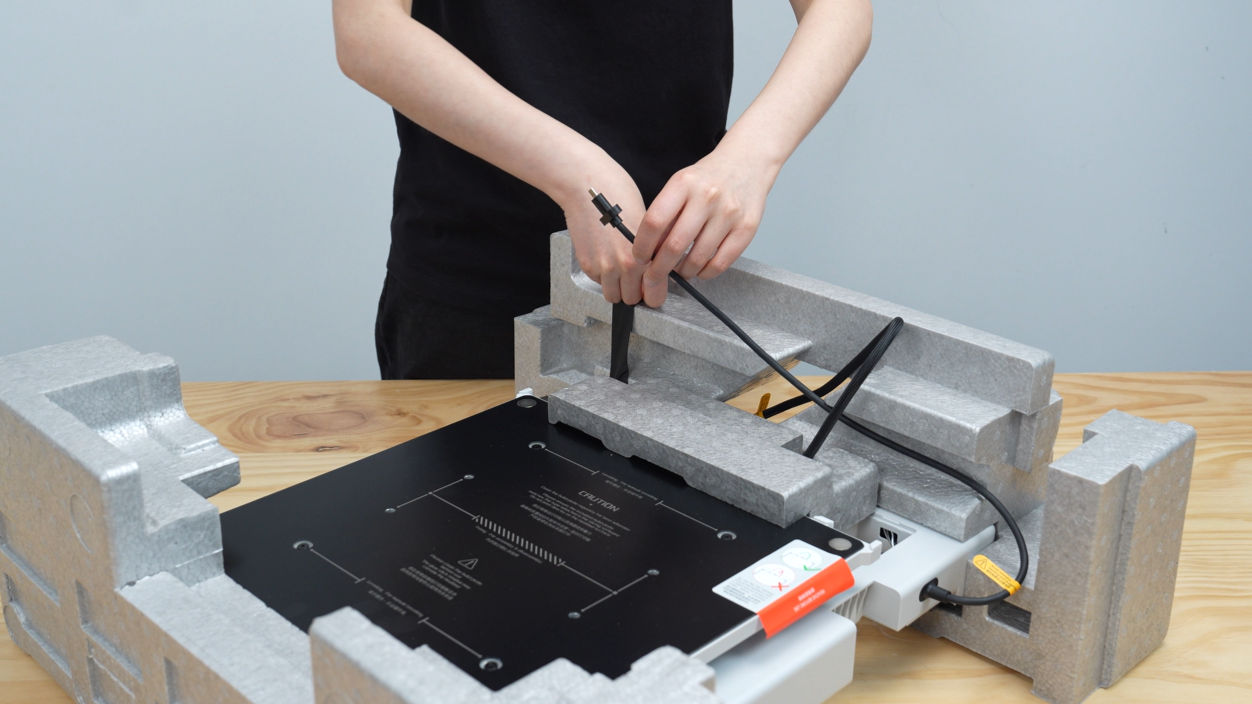
テープを剥がし、インテグレーションケーブル(主要ケーブル束)を取り出します。
-
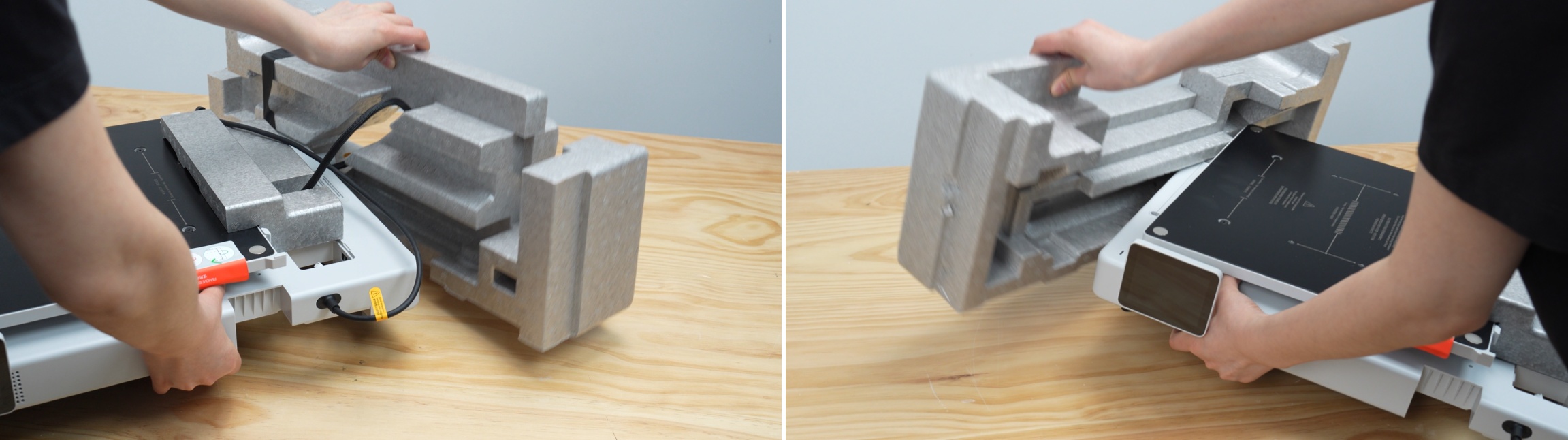
ベースを手で支えながら、ベース前後の緩衝材を取り外します。
-
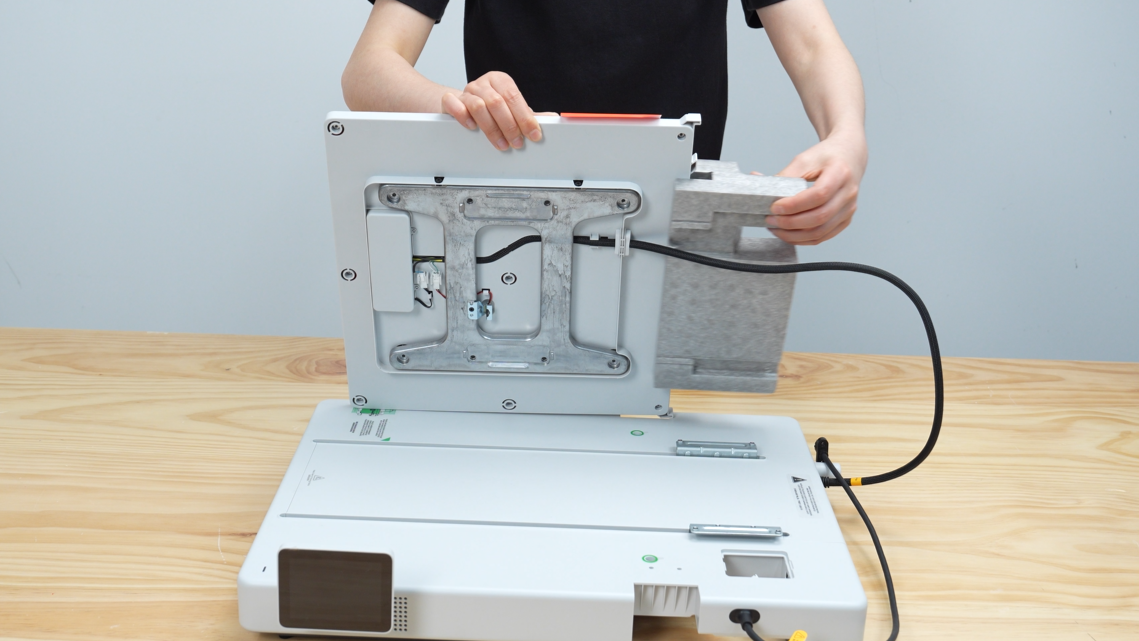
ヒートベッドを手で支えながら、ヒートベッド背面の緩衝材を取り外します。
第2部:Bambu Lab A2L 組み立てガイド
ステップ 4:ヒートベッドの固定
-
警告ラベルの情報をよく読み、ヒートベッドのケーブルがねじれていないか確認したあと、ヒートベッドからラベルを剥がします。

-
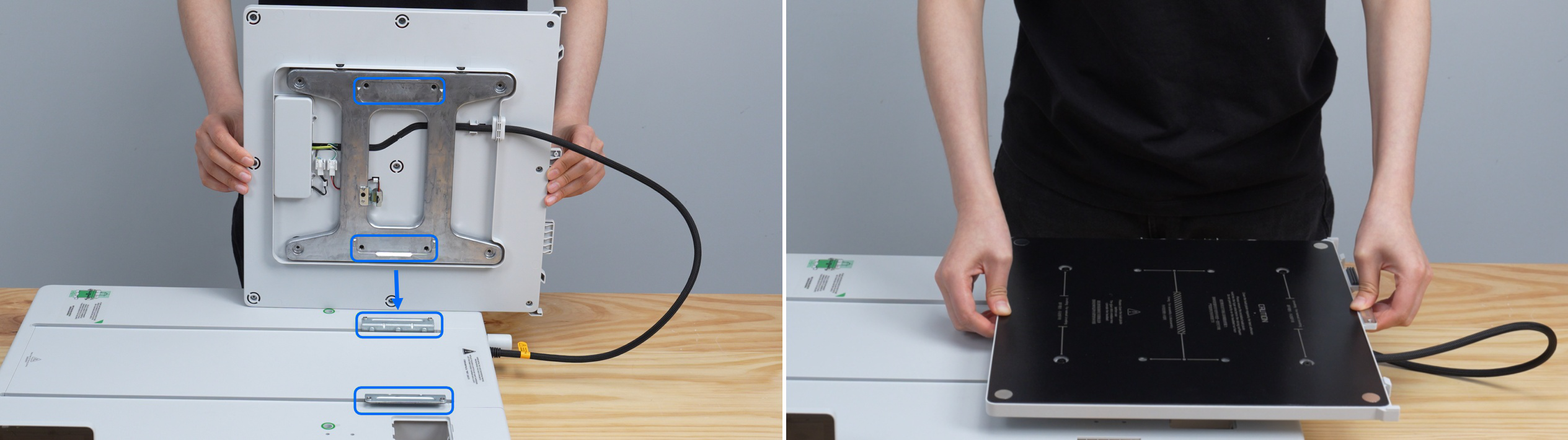
ヒートベッドとY軸キャリッジのネジ穴を合わせ、一回できれいに配置します。
-
アクセサリーボックスからヒートベッド取り付けネジを取り出し、指定の4箇所にネジを締めてヒートベッドを固定します。ヒートベッドとY軸キャリッジがしっかりとロックされていることを確認してください。


ステップ 5:ベースとガントリーの組み立て
-
組み立て時にケーブルを挟み込まないよう、Z軸モーターケーブルを上に引き出し、インテグレーションケーブルを手で保持します。
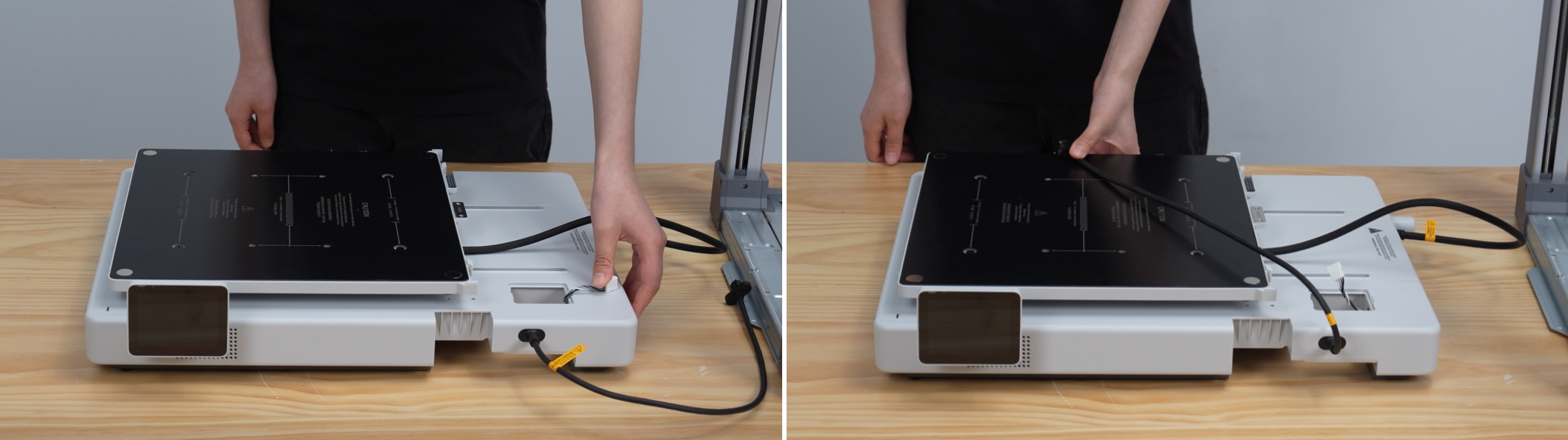
-
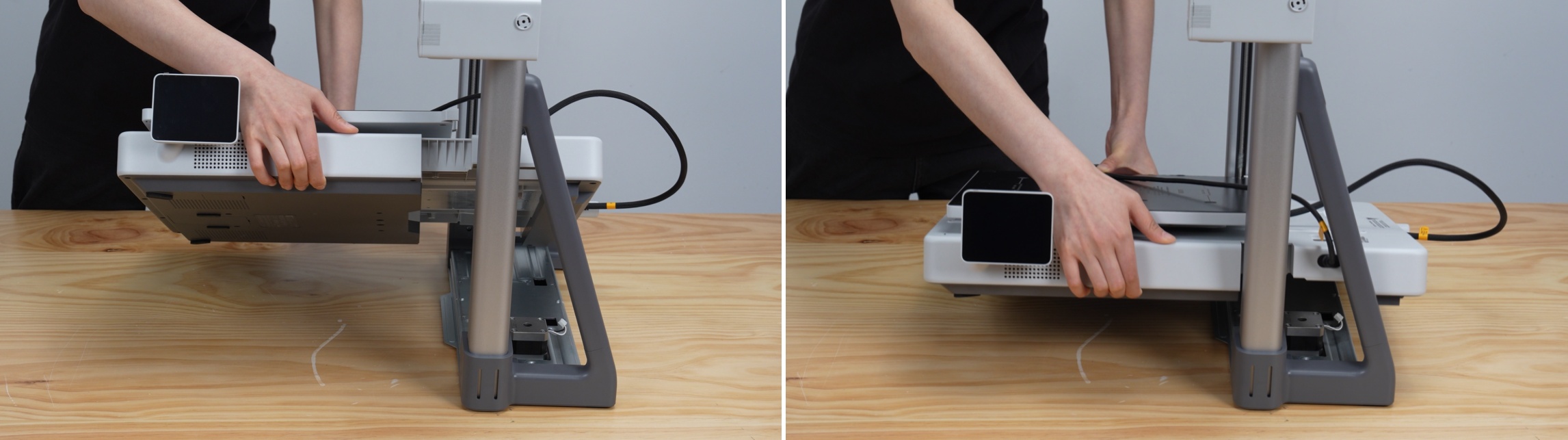
図のようにベースを約45度に傾け、ガントリーをくぐらせます。インテグレーションケーブルとベースの結合部をガントリーの三角形の隙間に合わせ、他のパーツにぶつからないよう正しく配置します。
-
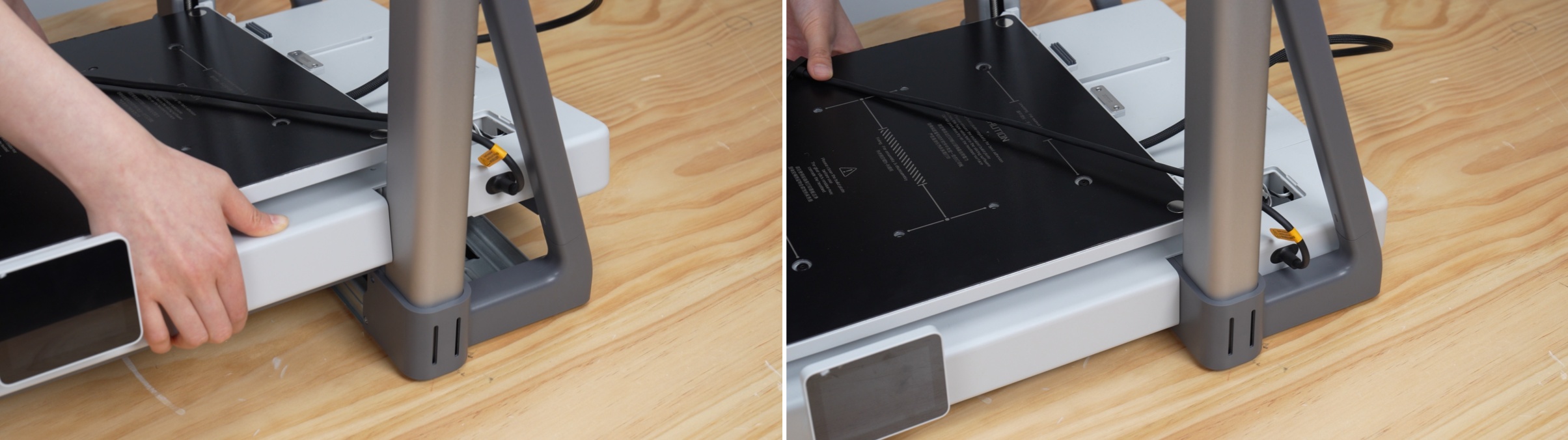
ベースの切り欠きとガントリーの位置を合わせたら、ベースをゆっくりと下ろし、ガントリーと完全に密着させます。
-
インテグレーションケーブルをガントリーの三角形の隙間に通し、脇に適切に配置します。
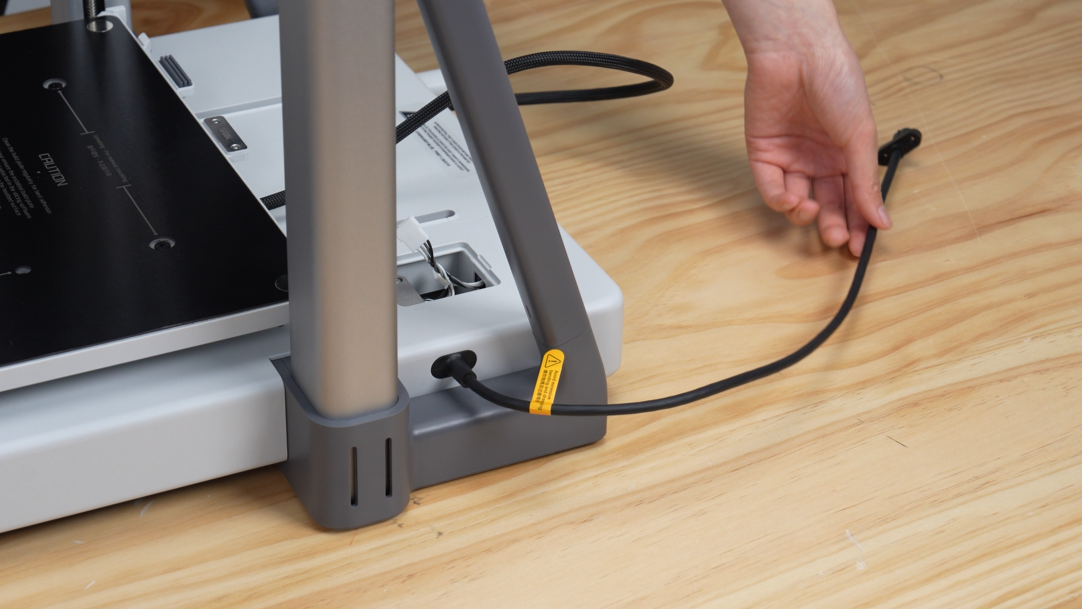
ステップ 6:Y軸トップカバーの取り外し
-
ヒートベッドを一番手前(前端)まで完全に押し出します。
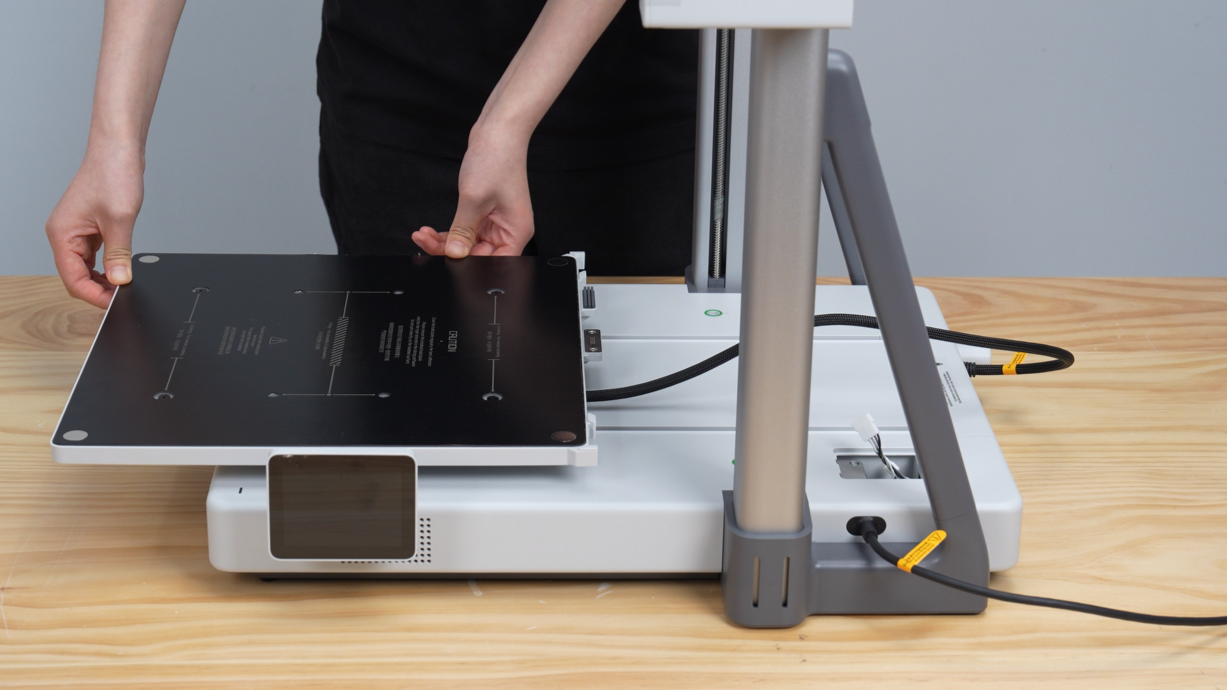
-
Y軸トップカバーの後端を持ち上げ、静かにカバーを取り外します。
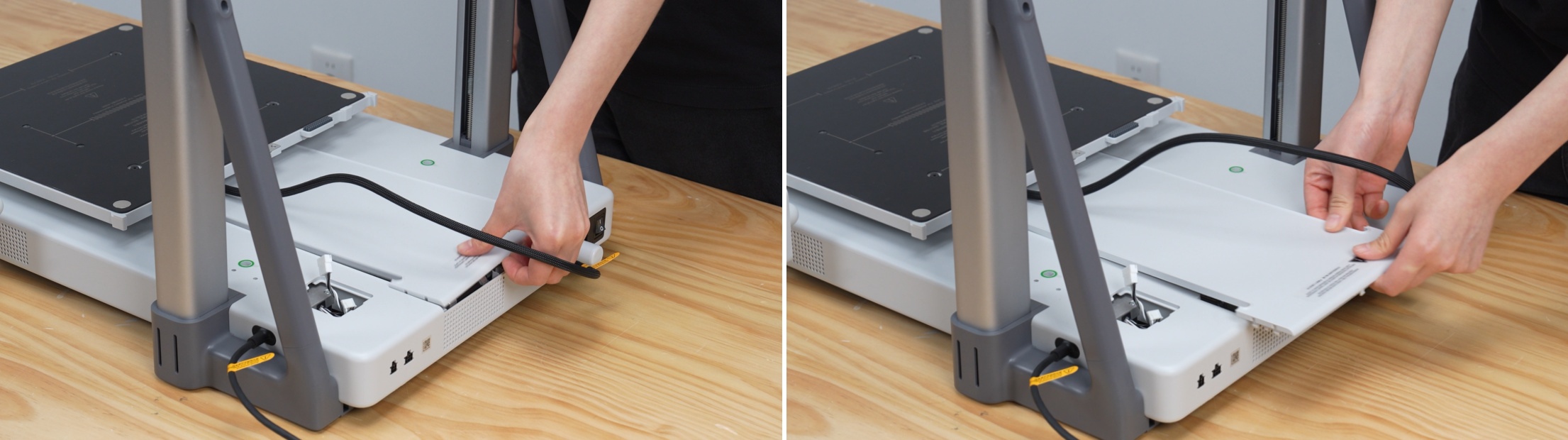
ステップ 7:ベースの固定
-
アクセサリーボックスから10本のベース固定ネジを取り出し、H2.0レンチを使用して、緑色でマークされた穴に取り付けます。


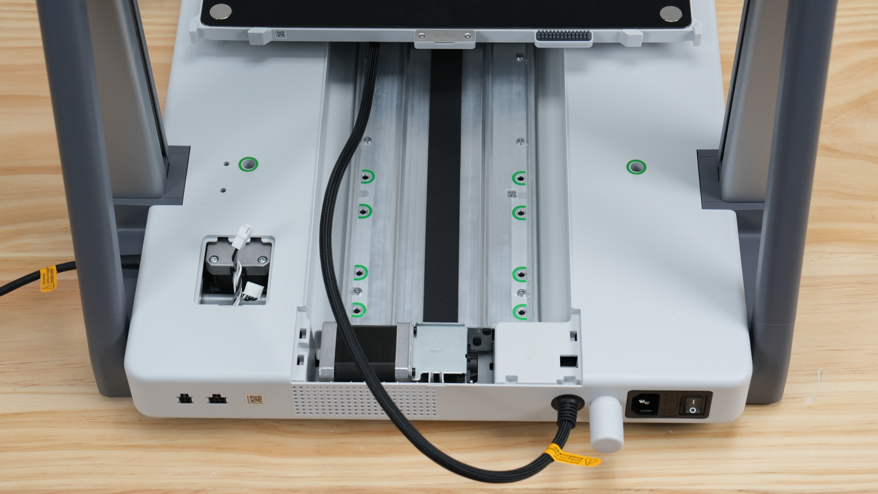
🚨 重要なネジの確認:
ベース固定ネジは完全に締め付ける必要があります。ネジが緩んでいると、機器の動作時にスムーズに動かなくなり、Y軸に干渉が生じて、脱調や異常動作の原因となります。今後印刷中に動作エラーが発生した場合は、まずこのステップに戻ってネジを確認してください。
ステップ 8:Y軸ガイドレールの潤滑
-
アクセサリーボックスから潤滑油を取り出します。
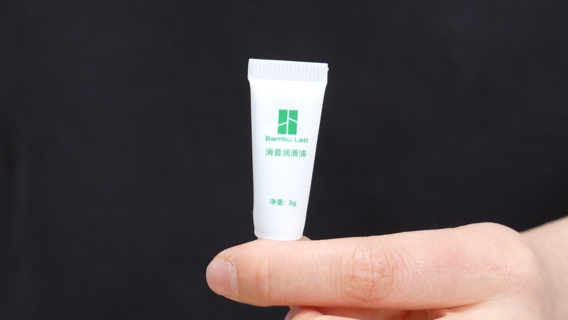
⚠️ 注意:
メンテナンスの際は必ずリキッド状の「潤滑油(オイル)」を使用してください。固形・ペースト状の「グリス」は、駆動構造を損傷する恐れがあるため、絶対に使用しないでください。
-
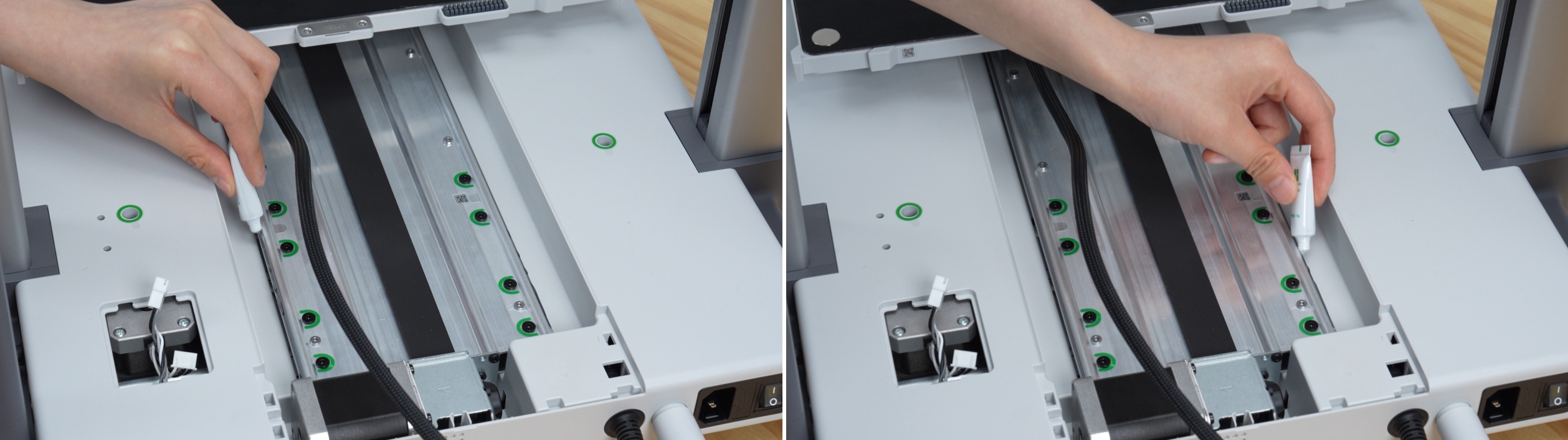
Y軸ガイドレールの上端(スチールシャフト上)に少量の潤滑油を塗布します。
-
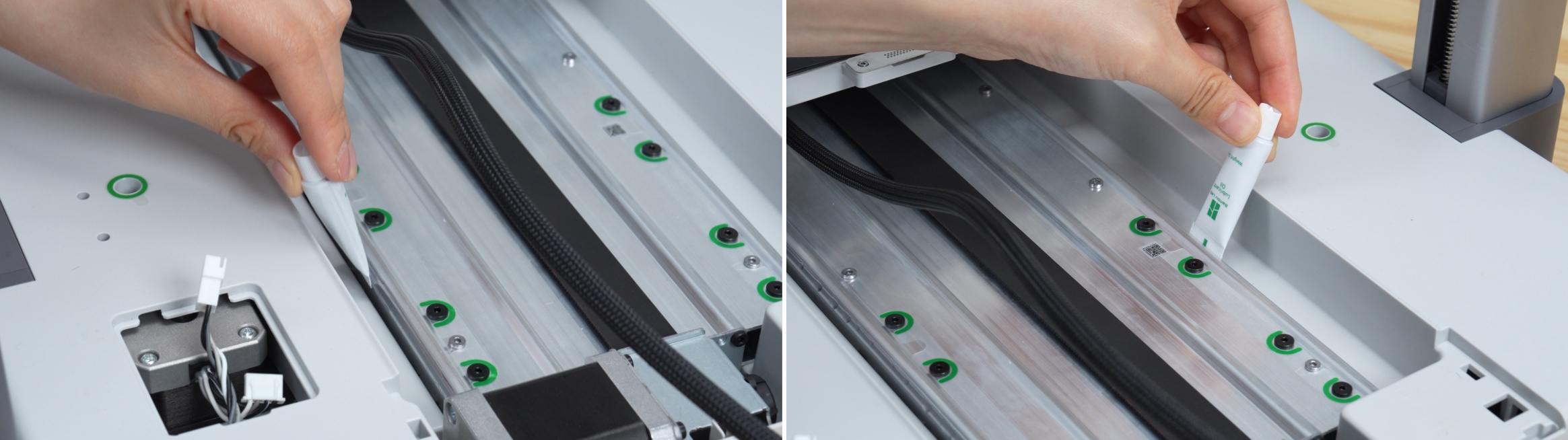
潤滑油チューブの先端を使い、ガイドレールの湾曲した表面(スチールシャフト上)に潤滑油を均一に伸ばします。
-
ヒートベッドを一番奥(後端)まで押し込みます。

-
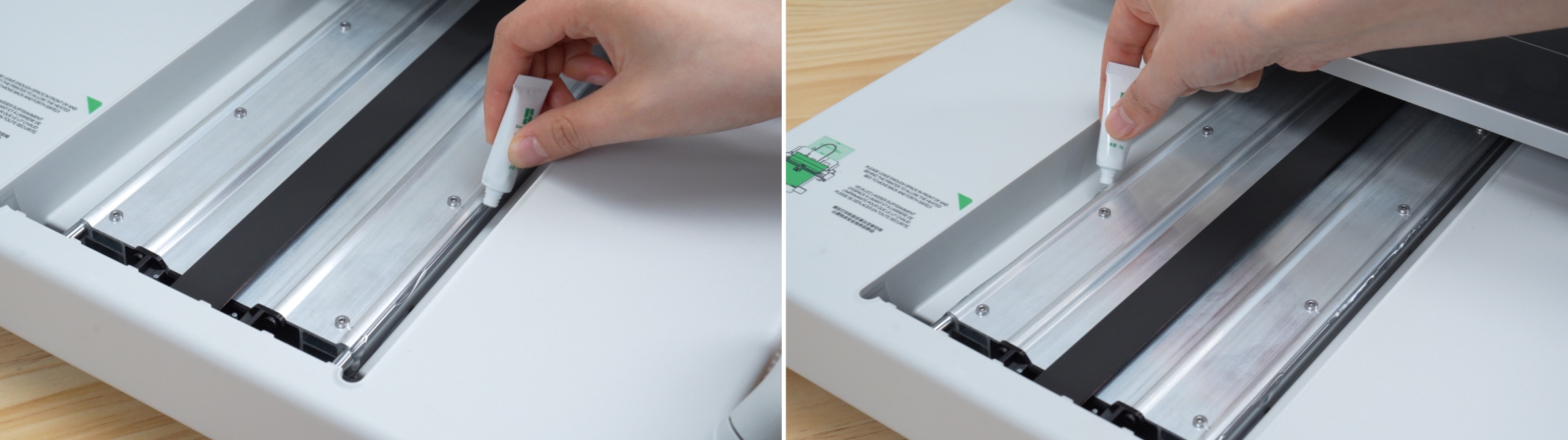
プリンター前方のスチールシャフトを潤滑します。
-
潤滑油チューブの先端を使い、ガイドレールの湾曲した表面(スチールシャフト上)に潤滑油を均一に伸ばします。
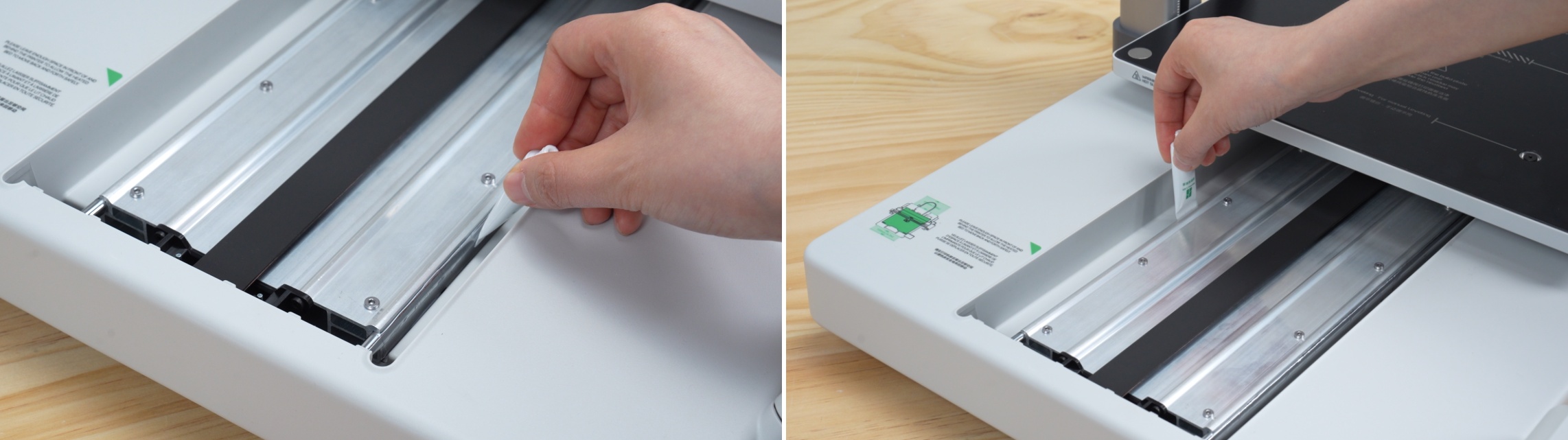
-
ヒートベッドを前後に動かして、潤滑油を均一に行き渡らせます。
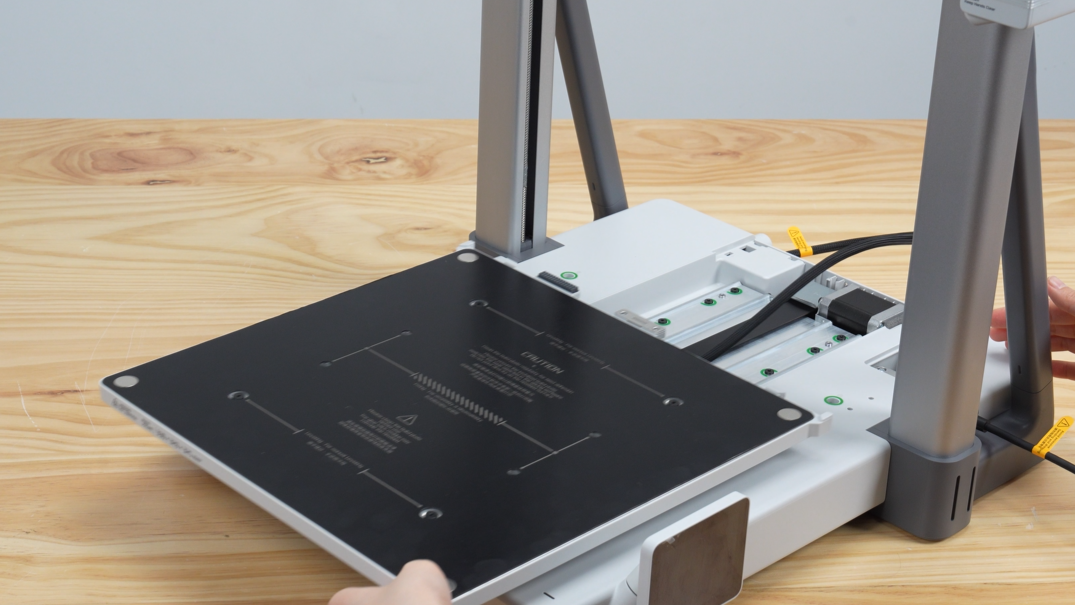
ステップ 9:Y軸トップカバーの取り付け
-
ヒートベッドを中央付近に移動させます。
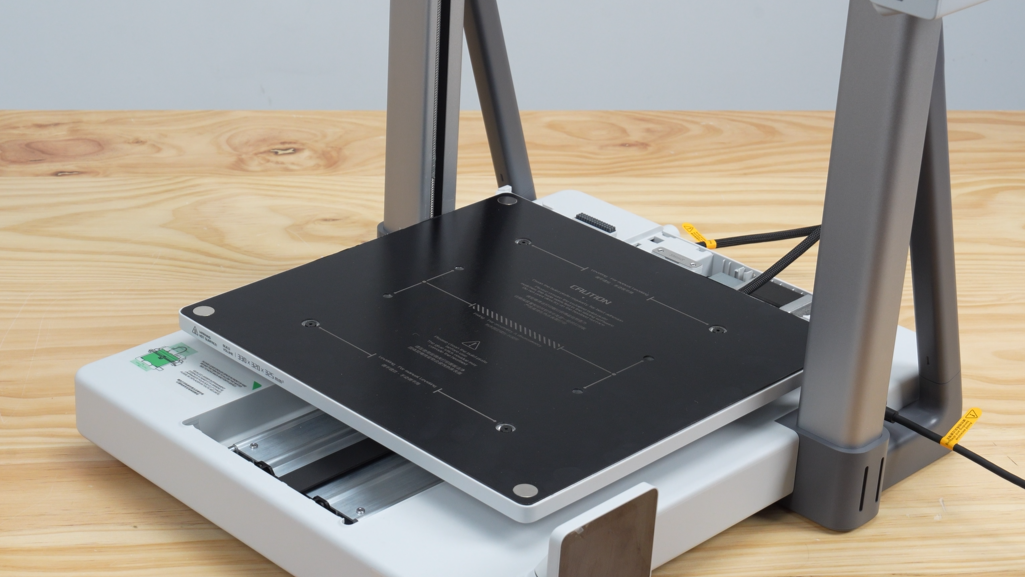
-
Y軸トップカバー前端のツメを取付スロットに合わせ、静かに元の位置へスライドさせます。

-
Y軸トップカバーの後端を下に押し、ツメが完全にロックされたことを確認します。
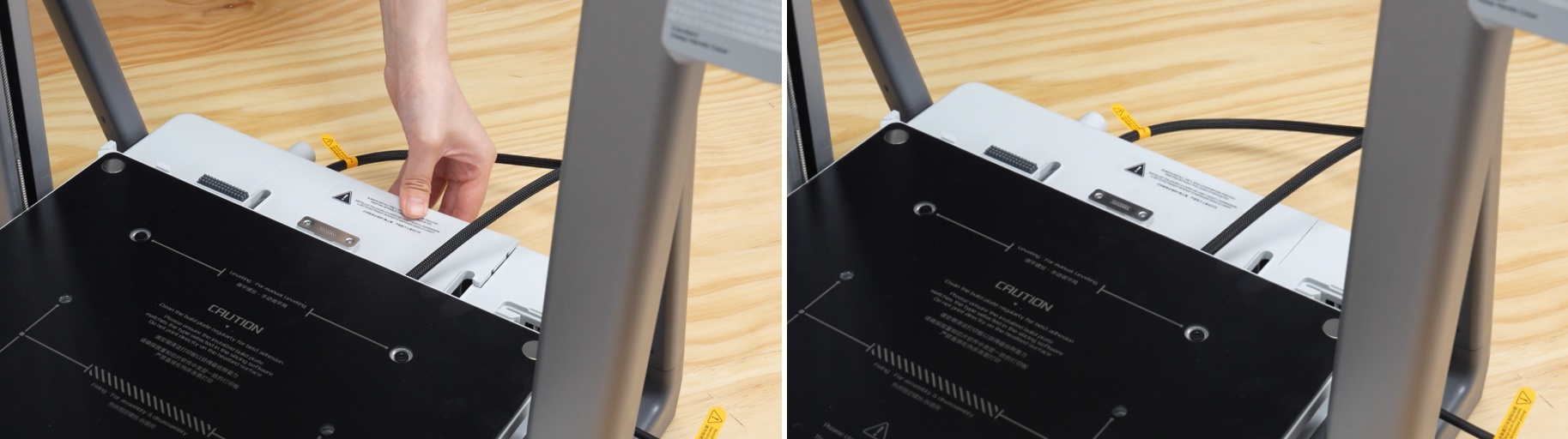
ステップ 10:Z軸モーターケーブルの接続
-
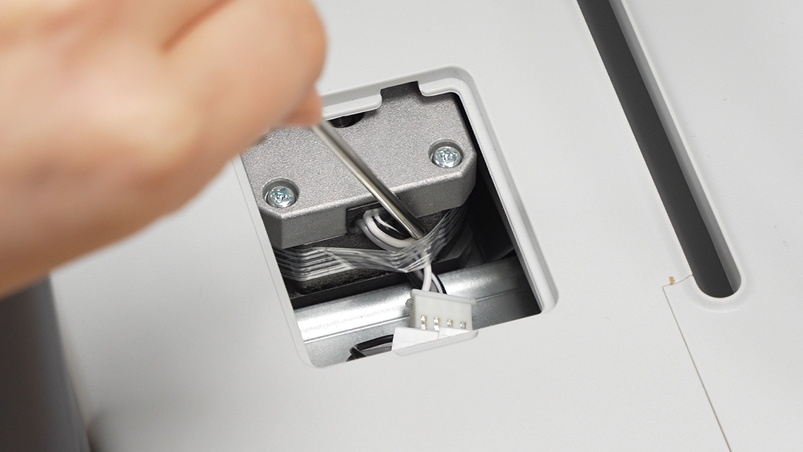
ヒートベッドを画面がある方へ押し、六角レンチでケーブル固定用のテープを剥がし、手でZ軸モーターからテープを取り除きます。
-
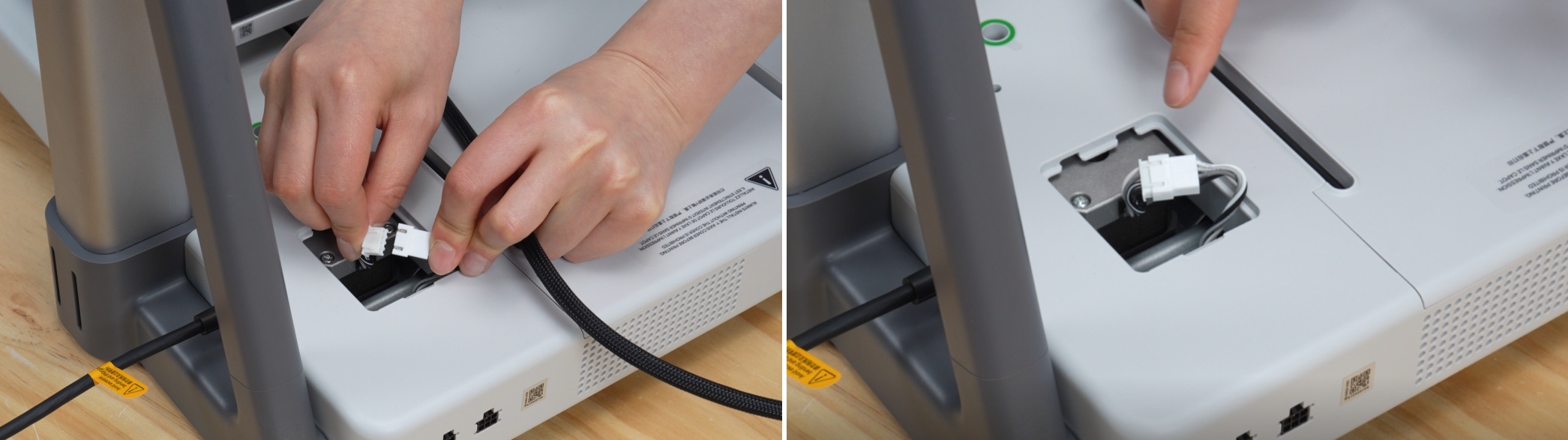
Z軸モーターケーブルを接続します。
-
ケーブルが取付エリアの邪魔にならないよう、元の位置に戻します。

-
アクセサリーボックスからZ軸モーターカバーを取り出し、正しい向きでカバーを被せます。

ステップ 11:インテグレーションケーブルの接続
-
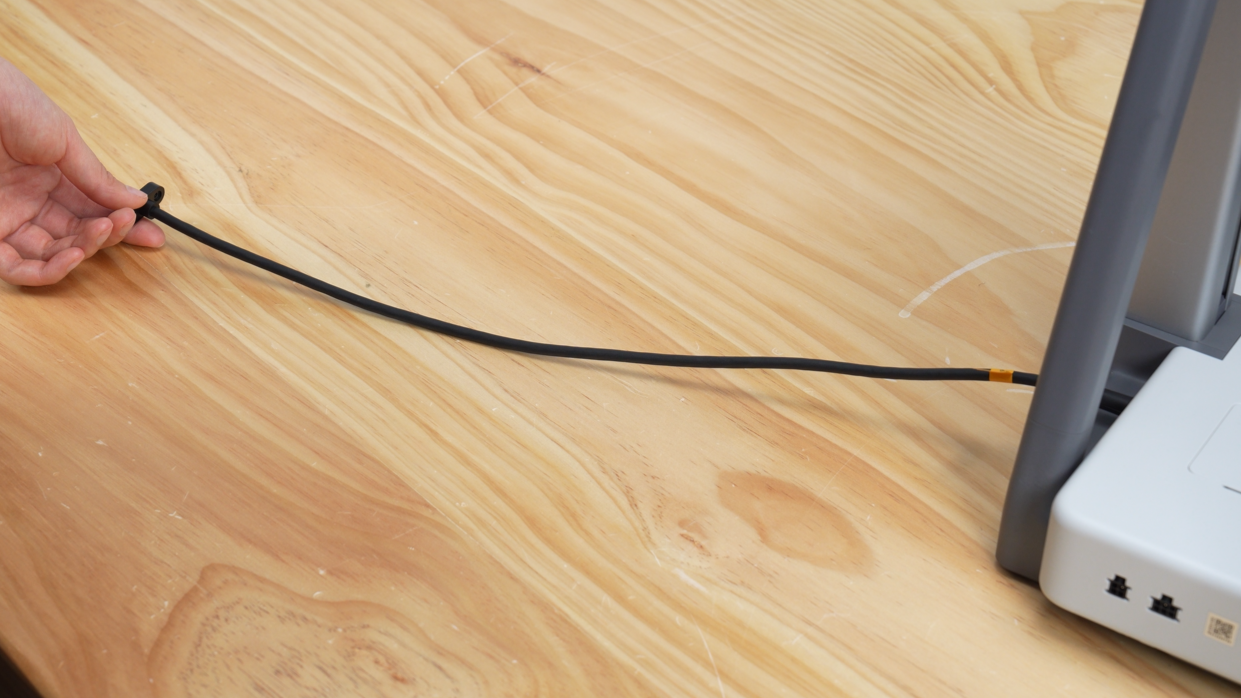
インテグレーションケーブルを整え、ねじれがないことを確認します。
-
コネクタの向きが正しいこと(「A」の文字が上を向いていること)を確認し、インテグレーションケーブルをX軸モーターボックスの背面に挿入します。

-
2本のインテグレーションケーブル固定ネジを締め、ケーブルを固定します。

ステップ 12:Z軸固定具(ロック)の取り外し
-
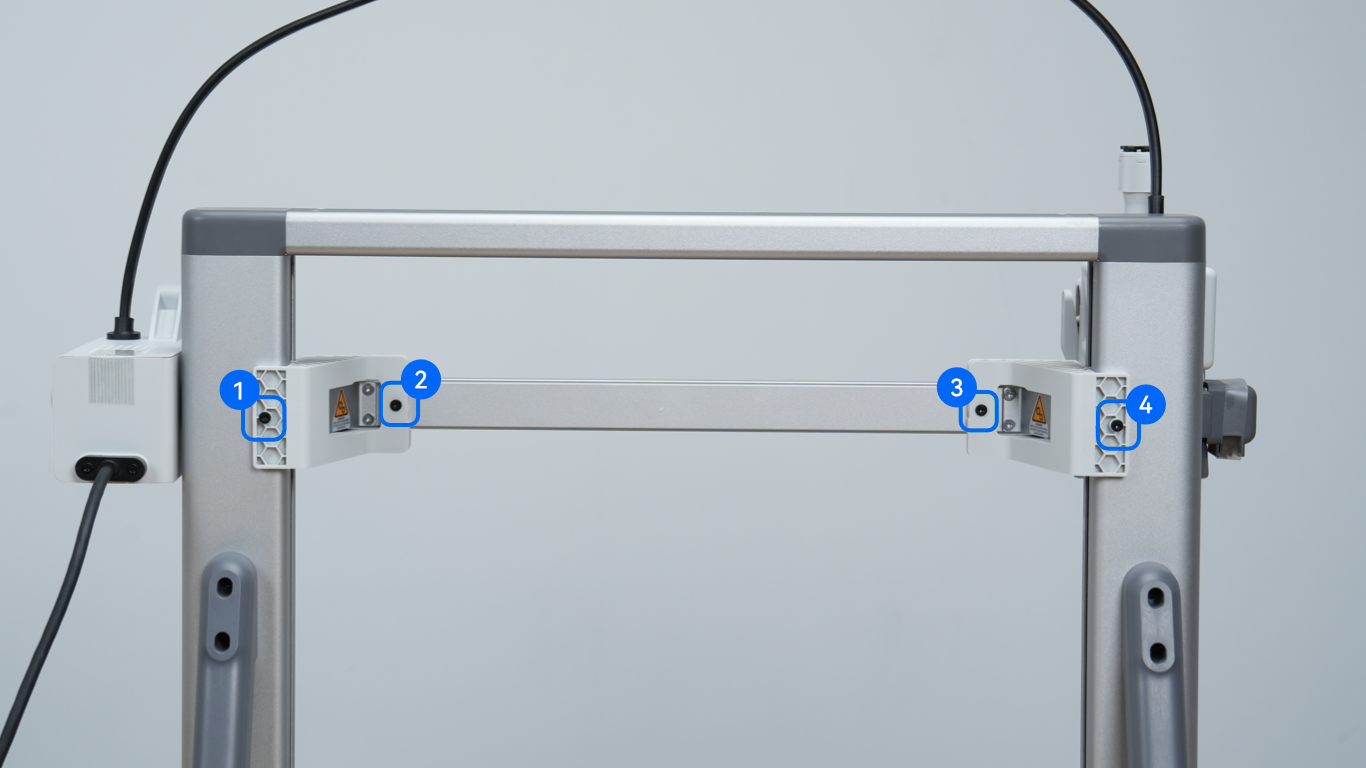
H2.0レンチを使って4本のネジを緩めます。
-
2つのZ軸固定具を取り外します。

ステップ 13:パージワイパー(吐料組件)の取り付け
-
手動でツールヘッドをリニアレールの真ん中まで移動させます。

⚠️ 重要な組み立て順序:
パージワイパーを取り付ける前に、必ず手動でツールヘッドをクロスバーの真ん中まで押し出してください。そうしないと、パージワイパーの構造がツールヘッドをロックしてしまい、起動時の動作中にハードウェアが衝突したり、異音が発生したり、システムエラーになったりする原因になります。
-
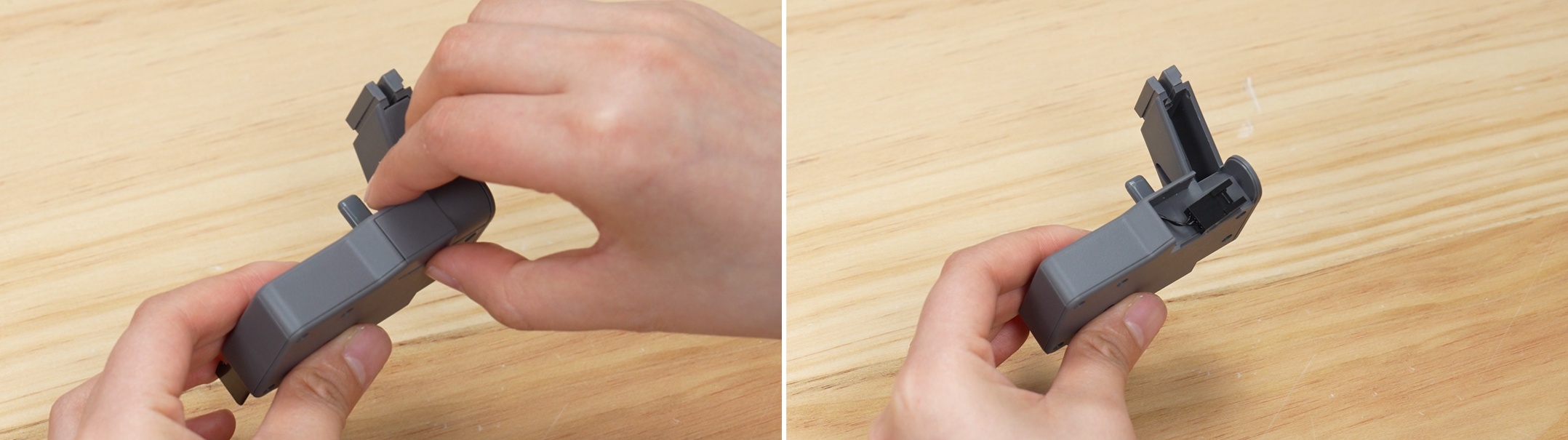
付属品からパージワイパーを取り出し、バックカバーを開きます。
-
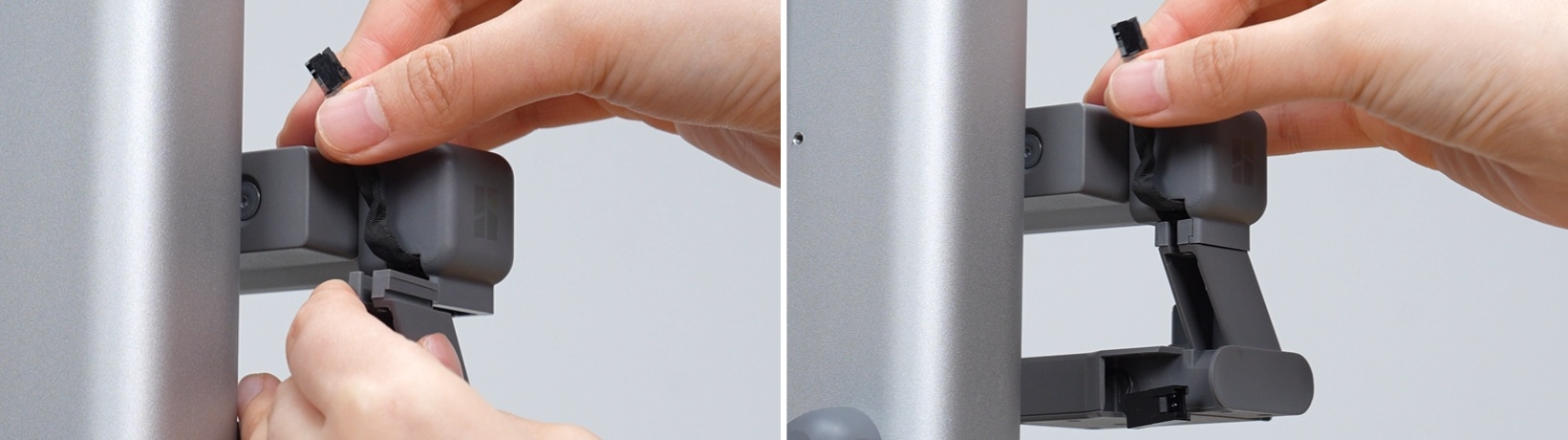
スロットが塞がれないようにX軸末端のケーブルを手で持ちながら、パージワイパーをスロットに滑り込ませます。
-
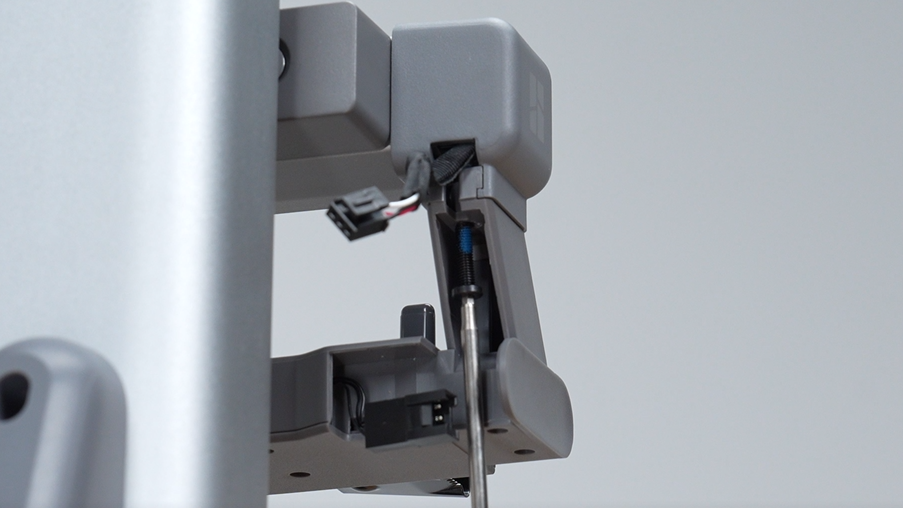
アクセサリーボックスからパージワイパーネジを1本取り出し、H2.0レンチでネジを締めてパージワイパーを固定します。

-
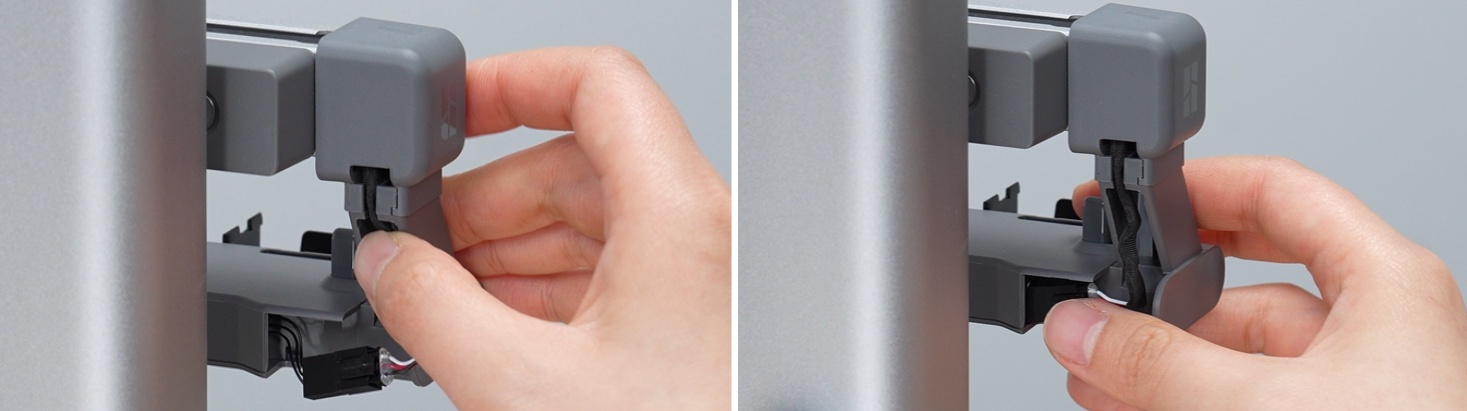
接続ケーブルをケーブルコネクタに挿入します。
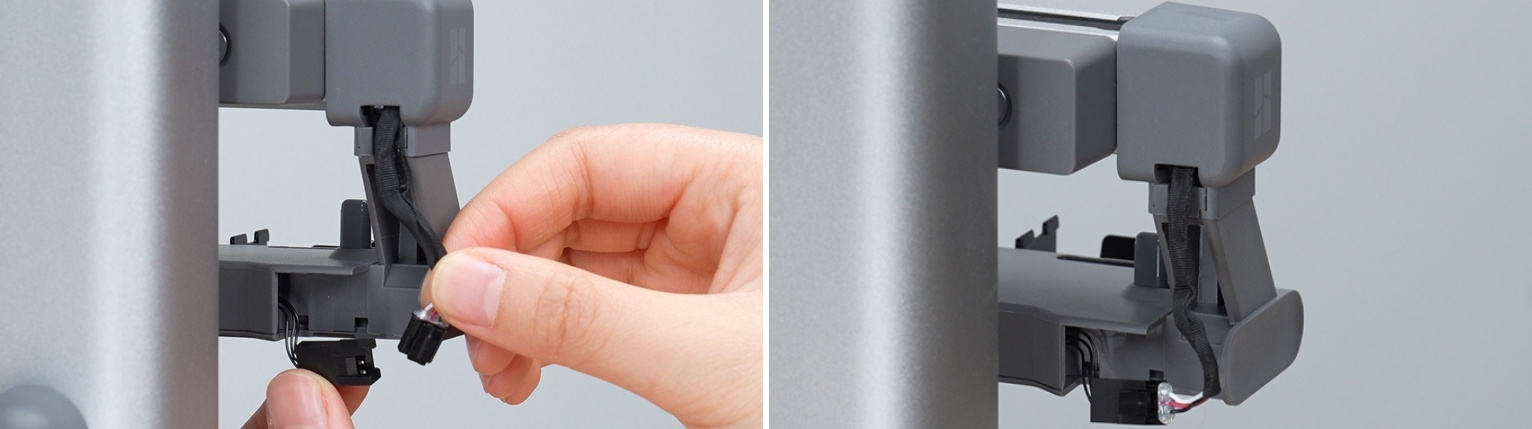
断線の原因となりますので、パージワイパー内部の非常に細い接続ケーブルを無理に引っ張らないでください。配線時は、X軸末端のケーブルネットを少し前方に引き出してから接続するとスムーズです。
-
ケーブルを整えてケーブルスロットにはめ込み、ケーブルコネクタを左側に配置します。
-
ケーブルが図のように配置されていることを確認してから、パージワイパーのバックカバーを取り付けます。

ステップ 14:タッチスクリーンの展開
-
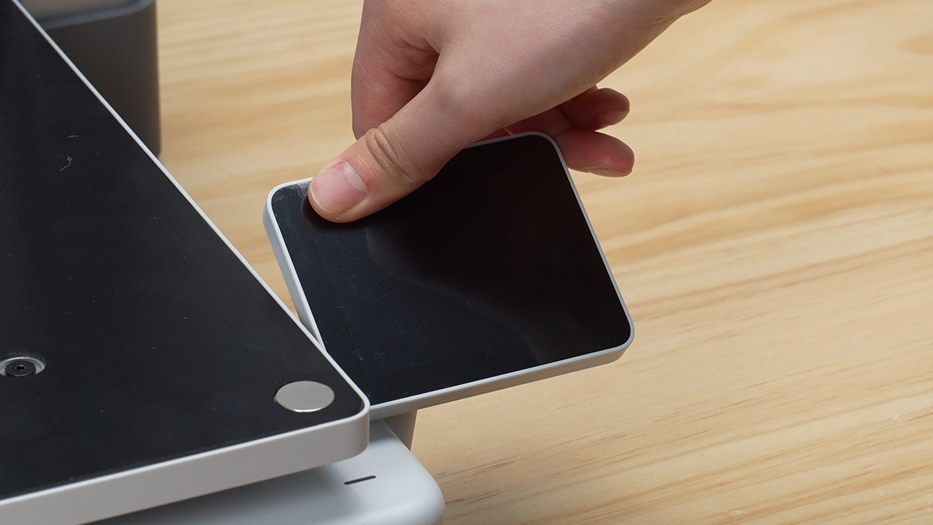
タッチスクリーンを展開して(起こして)固定します。
ステップ 15:ビルドプレートの取り付け
-
ビルドプレートを両手で持ち、エッジをヒートベッドに合わせたあと、静かに下ろして磁石で吸着させます。

ステップ 16:保護フィルムとテープの剥離
-
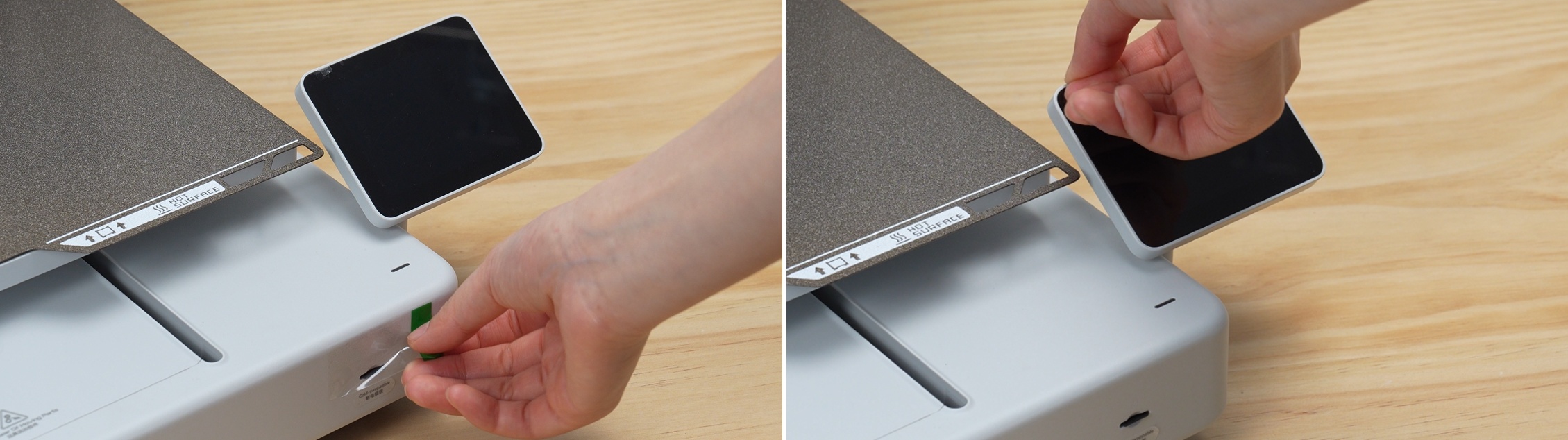
画面とSDカードスロット付近の保護フィルムを剥がします。
-
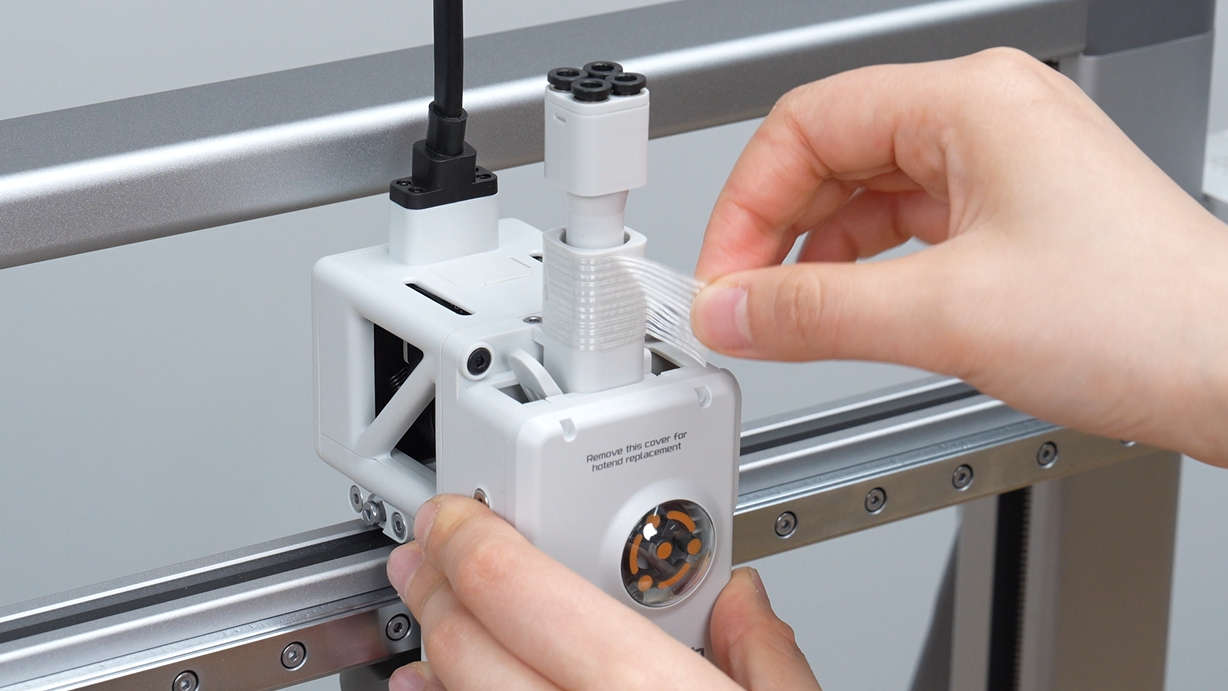
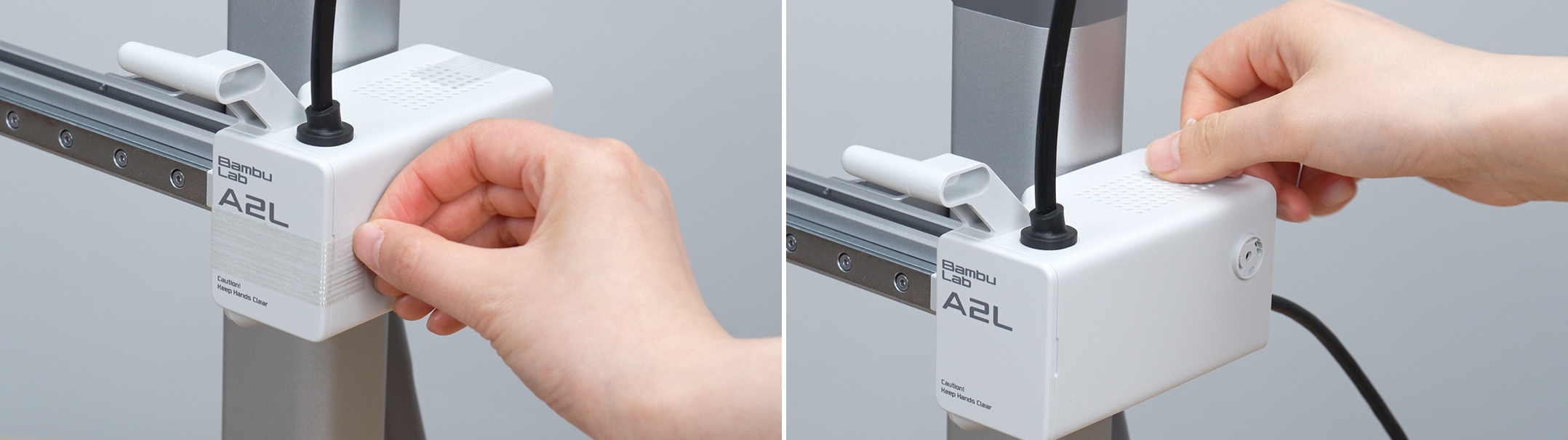
ツールヘッドに貼られている固定テープを剥がします。
-
X軸モーターボックスの前後に貼られているテープを剥がします。
-
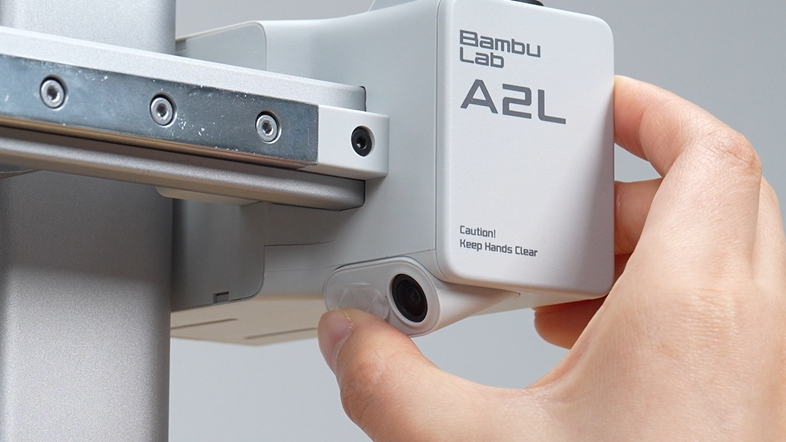
カメラのプライバシーカバーをスライドさせて開きます。
ステップ 17:外付けスプールホルダーの取り付け
-
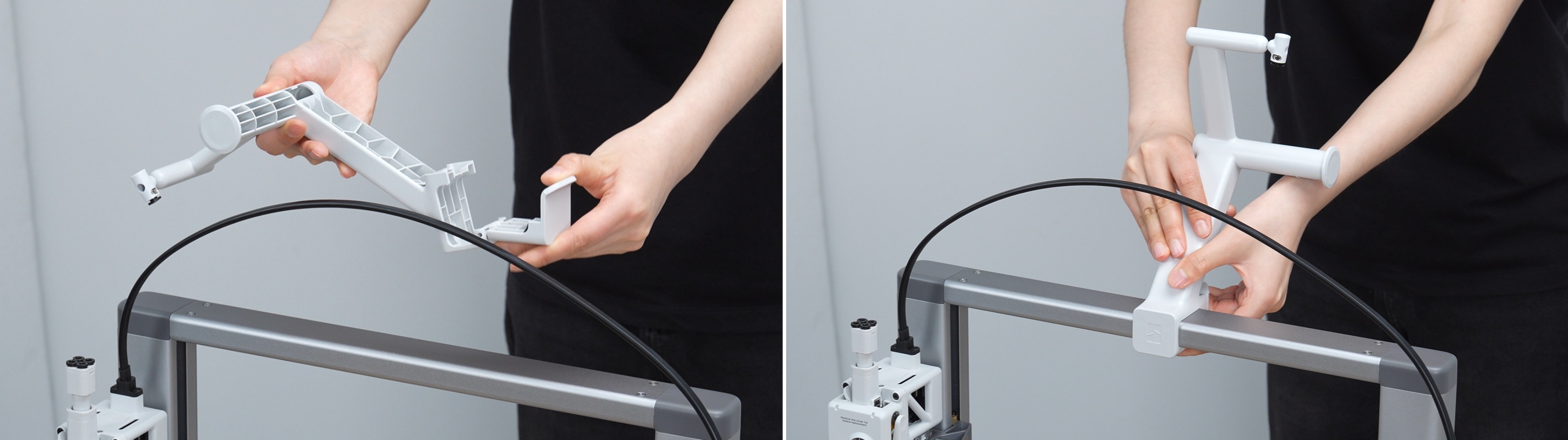
外付けスプールホルダーを取り出し、フレームに固定します。
-
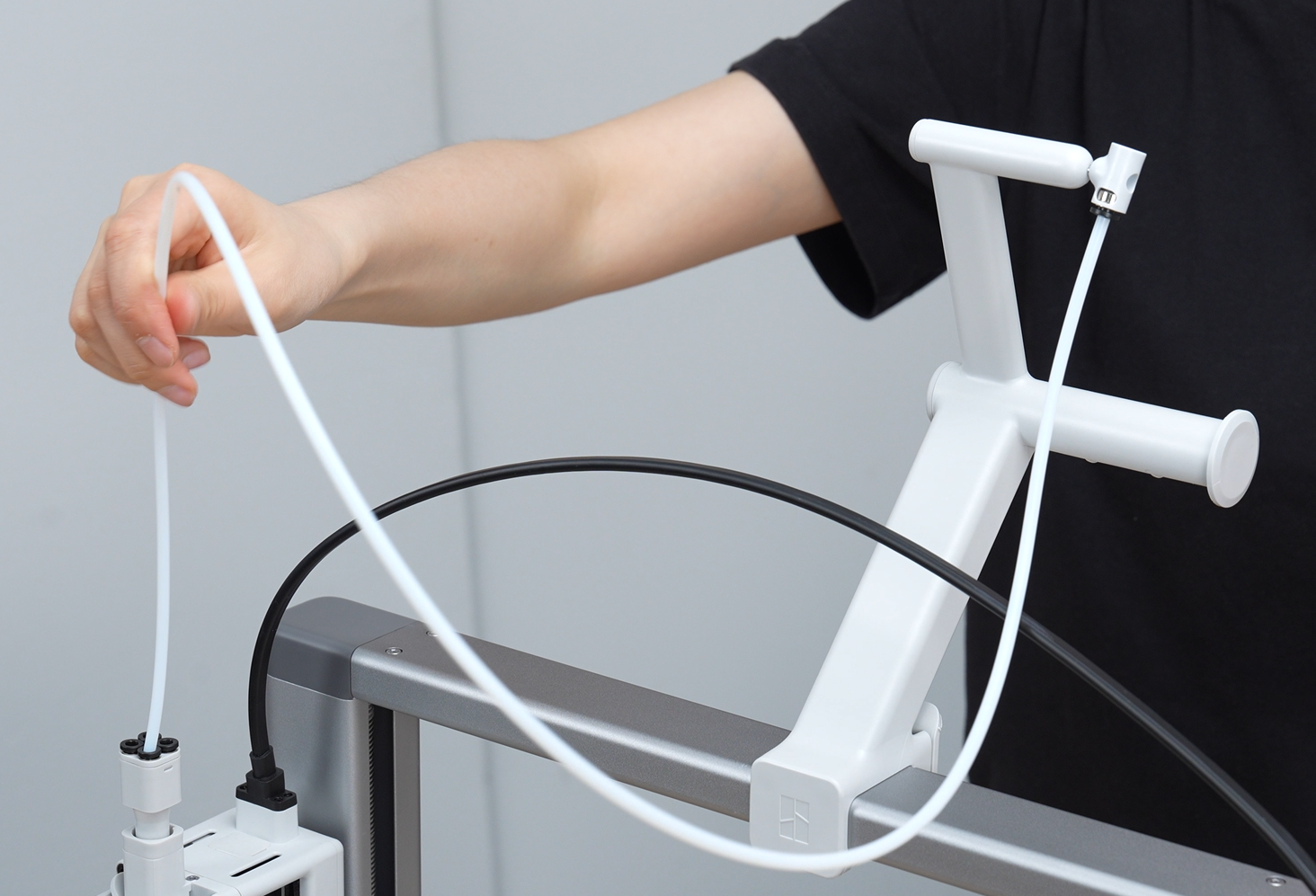
PTFEチューブを取り出し、一端をホルダーのチューブコネクタに接続し、もう一端をツールヘッド上の任意のフィラメント給油口に接続します。
第3部:電源投入と AMS lite マルチカラーシステムの組み立て
ステップ 18:プリンターへの通電
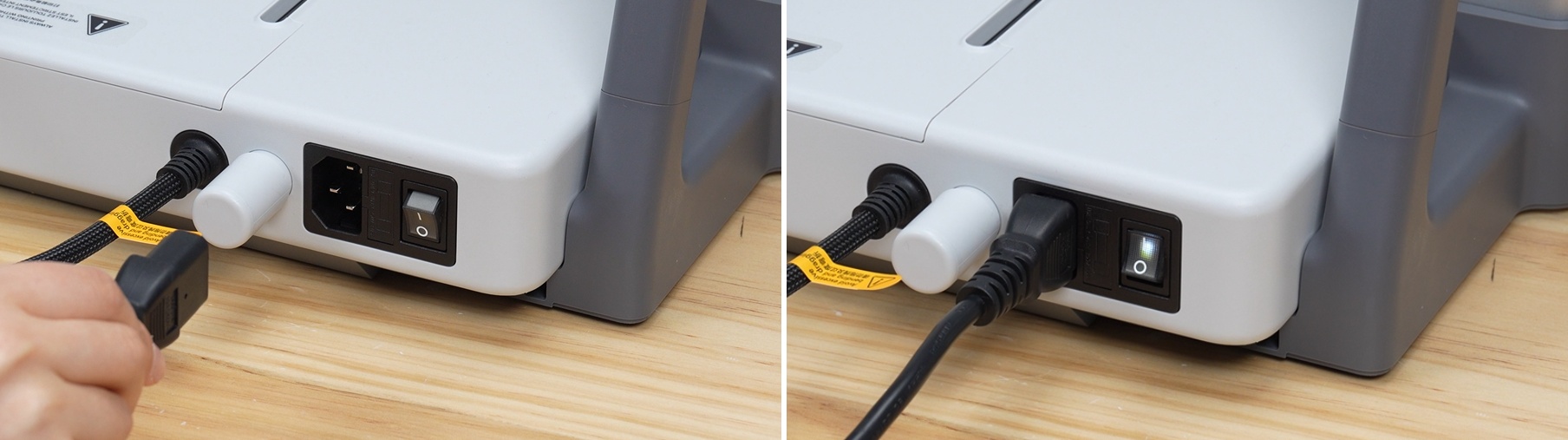
-
電源コードを差し込み、メイン電源スイッチをオンにします。
ステップ 19:マルチカラー自動給糸システム(AMS lite)の取り付け
- カラーコードに従って、AMS lite の4つのロータリーフィラメントホルダー部品を組み合わせます。
- また、同梱されている専用ネジを使用し、AMS lite の底部構造と専用スタンドをしっかりと結合させます。


-
「短いチューブは手前に、長いチューブは奥に」という配置ロジックに従って、4本のPTFEチューブを AMS lite の4つの主要なフィラメント供給ポートに順次接続します。


最後に、4つのチューブのもう一端をプリントヘッド頂部にある4穴ハブ接続口にまとめて接続すれば、マルチカラー自動印刷システムの組み立ては完了です。

ステップ 20:画面の指示に従った初期フル自動キャリブレーションの実行
-
ヒートベッドにビルドプレートが正しく吸着していることを再度確認します。プリンターの電源が入ったら、画面のUIガイドに従って、共振補償(振動補正)、オートベッドレベリング、システム初回動作の初期化を完了させてください。
ヒント:開封時にネットワーク接続や Bambu Handy モバイルアプリの紐付けをスキップした場合でも、機器の完全なキャリブレーション終了後に、設定ページからいつでもWi-Fi設定やデバイスのバインドをやり直すことができます。

💡 Bambu Lab A2L はどのようなユーザーに向いているか:
- 3Dプリンター初心者・入門者:A2L はベストセラー機「A1」のサイズアップ・アップグレード版後継機です。圧倒的な親しみやすさ、箱から出してすぐに印刷できる手軽さ、そして充実したエラー防止機能を備えたエントリーデバイスとして、その価格とコスパは圧倒的な競争力を持っています。ハードウェアの細かいパラメータ調整に頭を悩ませたくないなら、これが最適な選択肢です。
- 高効率な複数台運用のファームオーナー:大型モデルの出力や、極めて高い安定性を求める中・小規模な量産ニーズがあり、かつ印刷材料が特殊なエンジニアリングプラスチックを必要としない場合、操作が簡単で自動化レベルが非常に高い「A2L Combo」は、高生産性な3Dプリンター工場(ファーム)を構築するための強力なツールとなります。